SnapBridge 是尼康为自家相机用户准备的配套应用,把相机和手机连起来之后,传照片、遥控拍摄、备份这些事都能在手机上完成。下面从连接步骤、常用功能和照片下载几个方面来说。
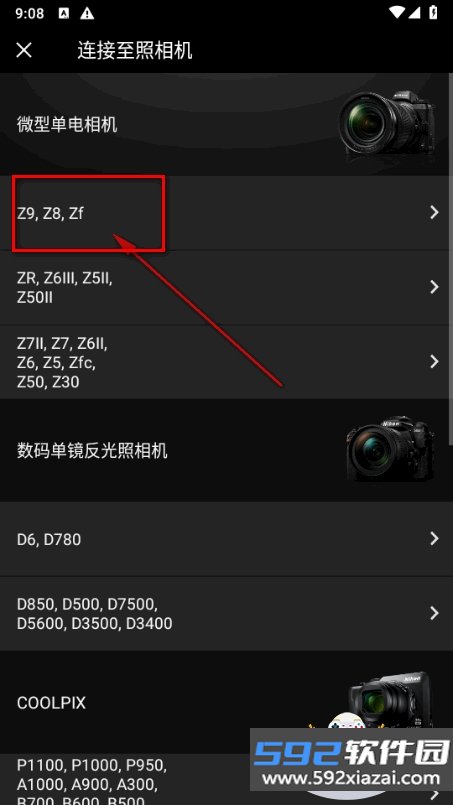
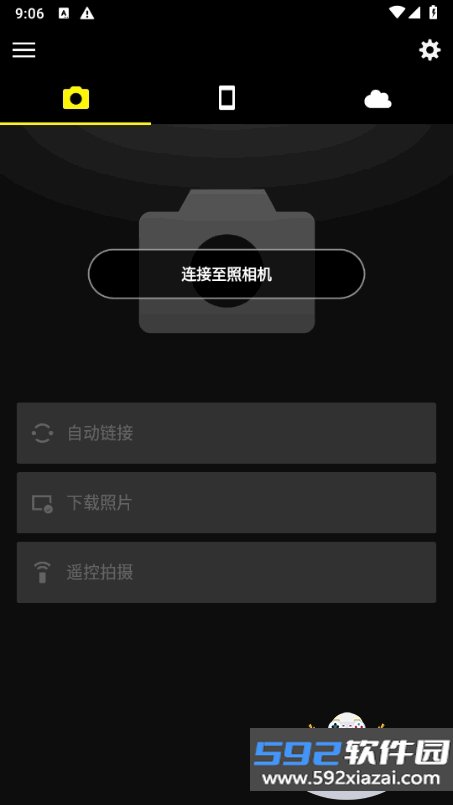
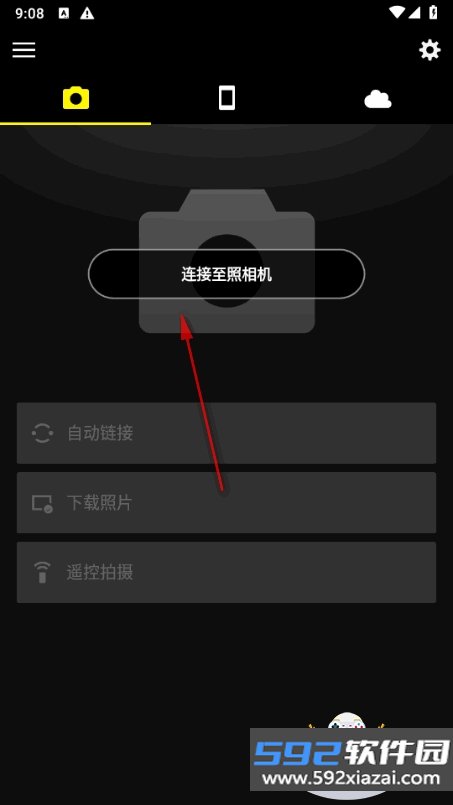
1. 打开 SnapBridge,点下方的「连接至照相机」。
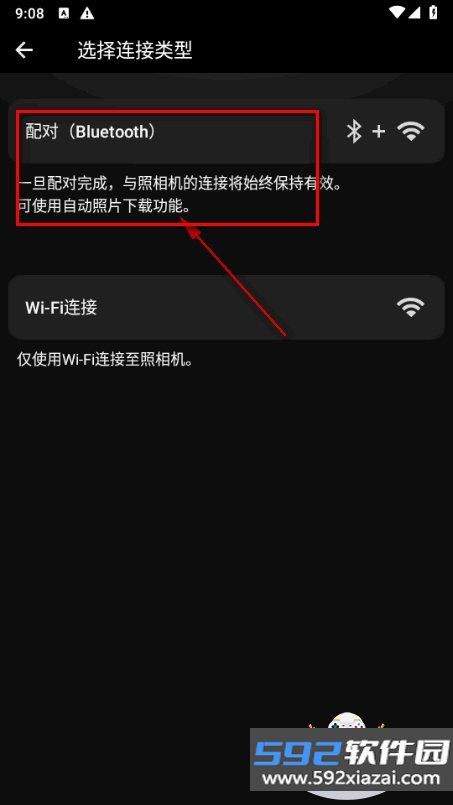
2. 选择你的相机型号和配对方式。
3. 核对相机上显示的验证码和手机上的验证码是否一致。
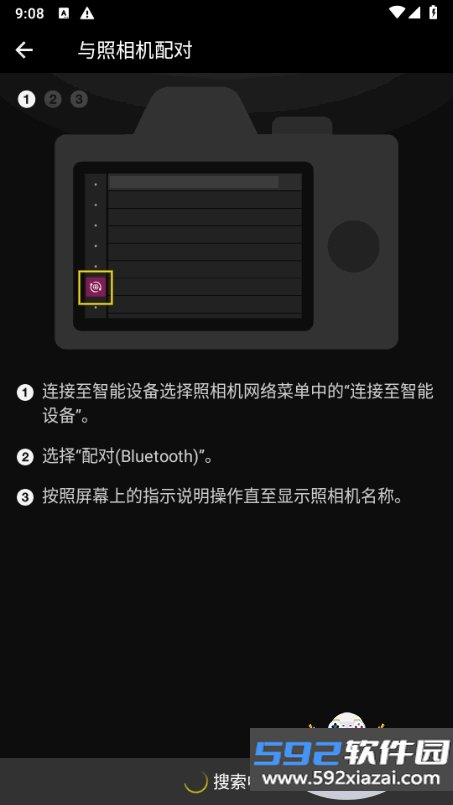
4. 确认无误后,按相机上的 OK,再点手机上的配对按钮。
· 相机和手机配对成功后,新拍的照片会自动下载到手机。
· 可以在手机上调整相机参数并遥控拍摄。
· 能浏览相机里的照片,并选择需要的下载到手机。
· 一个 App 最多可以配对 5 台相机。
· 照片可以自动上传到尼康影像馆(NIKON IMAGE SPACE)。
· 下载后的照片能通过邮件或社交平台分享出去。
· 上传照片时,可以补充照片信息或加上文字说明。
· 相机时钟可以同步成手机上的时间。
· 已配对的相机有固件更新时,App 会发通知提醒。
从相机下载照片有三种方式:
1. 拍摄时自动下载:把相机设置菜单里的「发送至智能设备(自动)」打开,拍完就会自动传。
2. 从相机里挑照片:适合「发送至智能设备(自动)」关闭时拍的照片。在相机播放菜单里用「选择以发送至智能设备」,或者播放时按 i 键,再选「选择发送至智能设备 / 取消选择」来挑照片。
3. 从手机里挑照片:在 App 的标签页选「下载照片」,弹出提示后点「确定」切换到 Wi-Fi(部分 iOS 版本需要手动选网络,按提示操作即可)。之后就能在手机上浏览相机里的照片和动画列表,勾选要下载的内容。
· 照片下载尺寸约为 200 万像素,部分相机可能提供其他尺寸;动画不能下载。
· 如果希望相机关机后继续下载,把相机设置菜单里的 Bluetooth > 照相机关闭时发送打开。
· 如果是 D3400 这类支持 SnapBridge 但没有 Wi-Fi 的机型,屏幕会弹出确认框,点「确定」走蓝牙连接。动画不能通过蓝牙下载。
v2.13.3 版本
· 修正了一些小缺陷。
· 官方表示会根据用户反馈继续改进。
 红葡萄v0.3.6
大小:76.60MB
查看详情
 净屏v3.4.63
大小:8.20MB
查看详情
 云顶玩具盒最新版本2026下载v2.1安卓版
大小:24.00MB
查看详情
 OriginOS系统v1.0.0手机版
大小:2.60MB
查看详情
 素诺智能可视采耳棒appv1.0.227
大小:95.40MB
查看详情
 可视护理可视耳勺appv3.8
大小:11.50MB
查看详情
 光影智控v1.0.6
大小:47.90MB
查看详情
 桌面便签v1.4.2
大小:87.90MB
查看详情
 酱爆sonPro软件库最新版本v7.2安卓版
大小:32.80MB
查看详情
 Microsoft Designer AI设计软件手机版v1.2405803.7001.beta 安卓版v1.2405803.7001
大小:45.60MB
查看详情