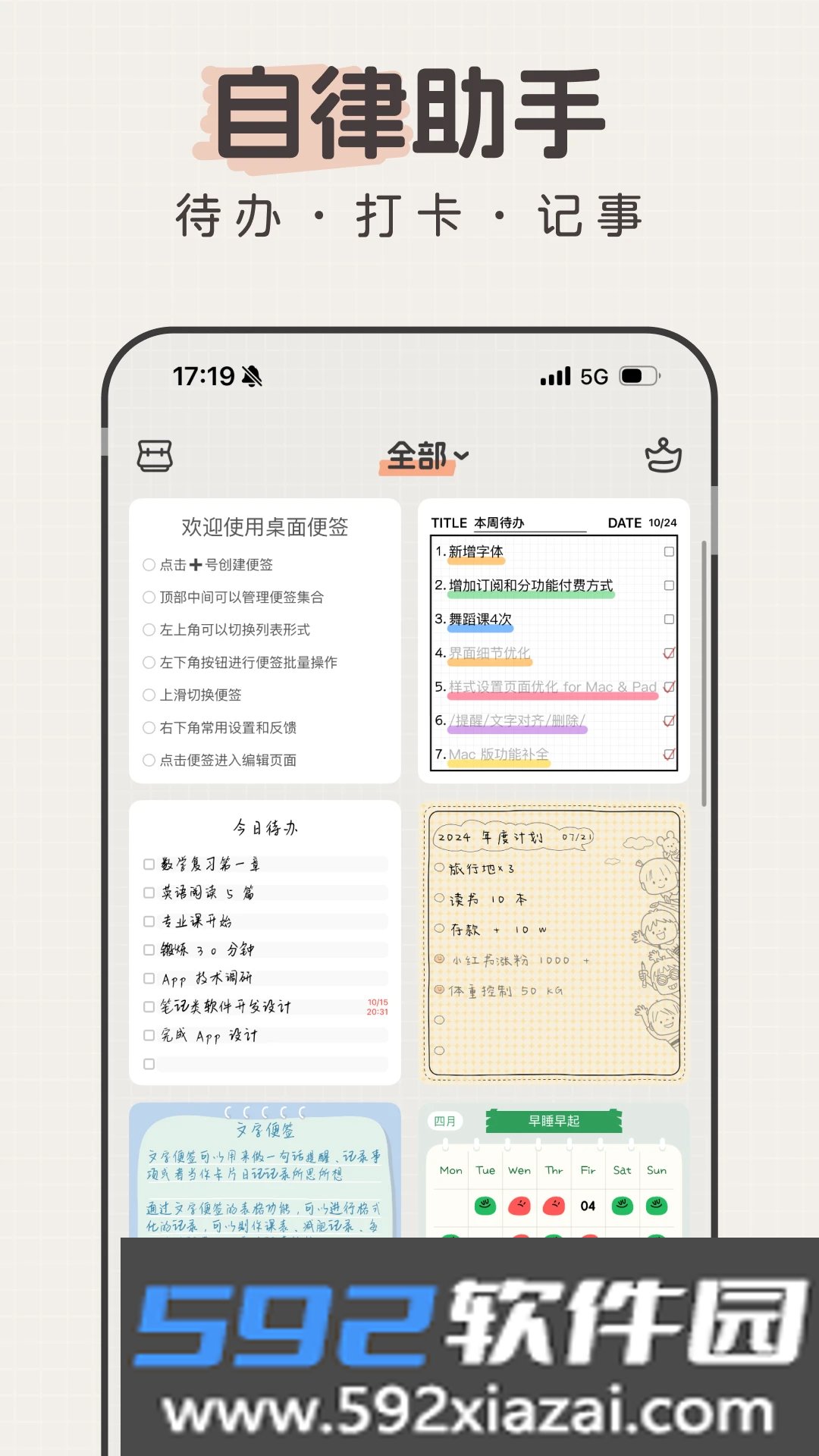
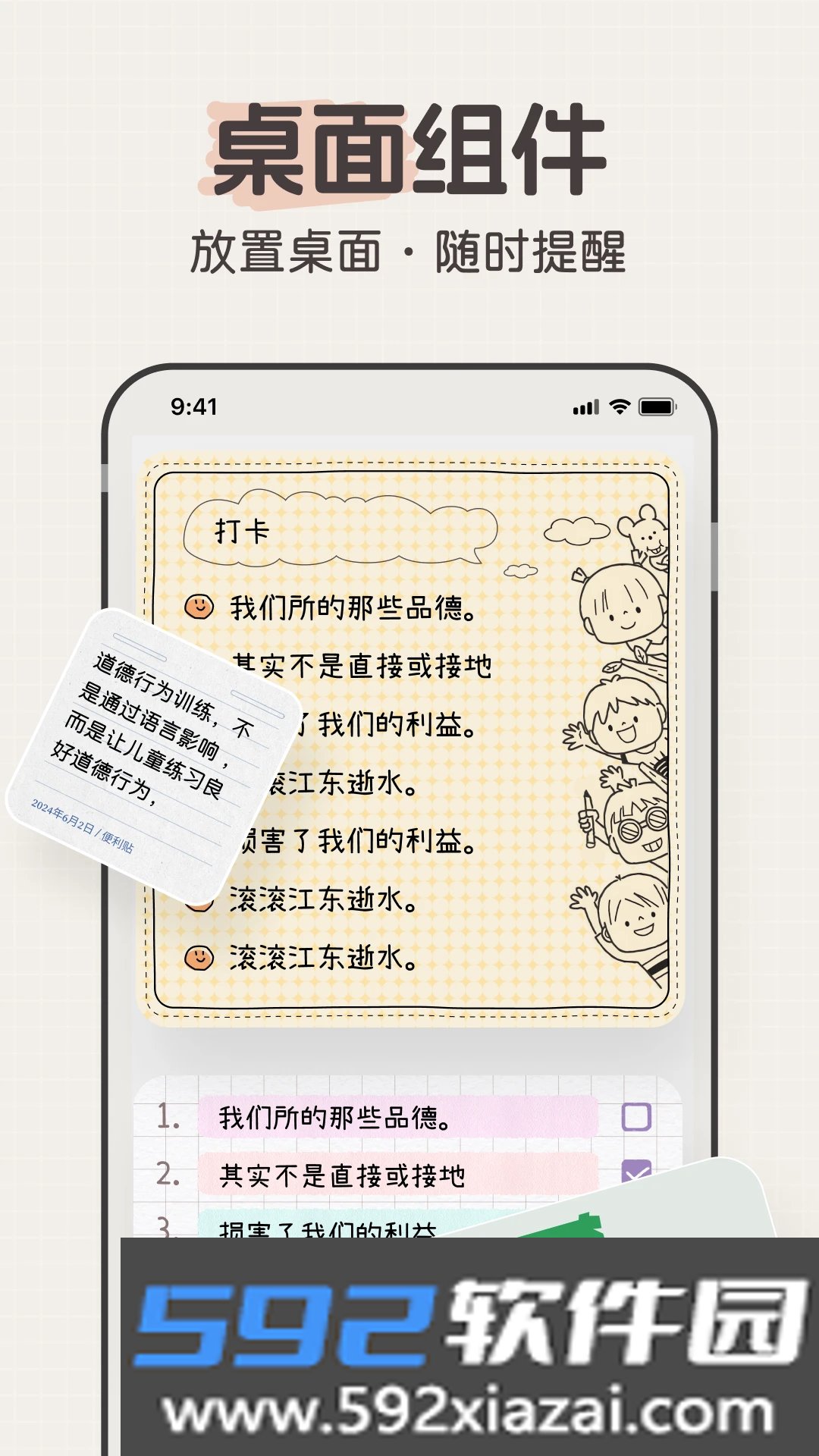
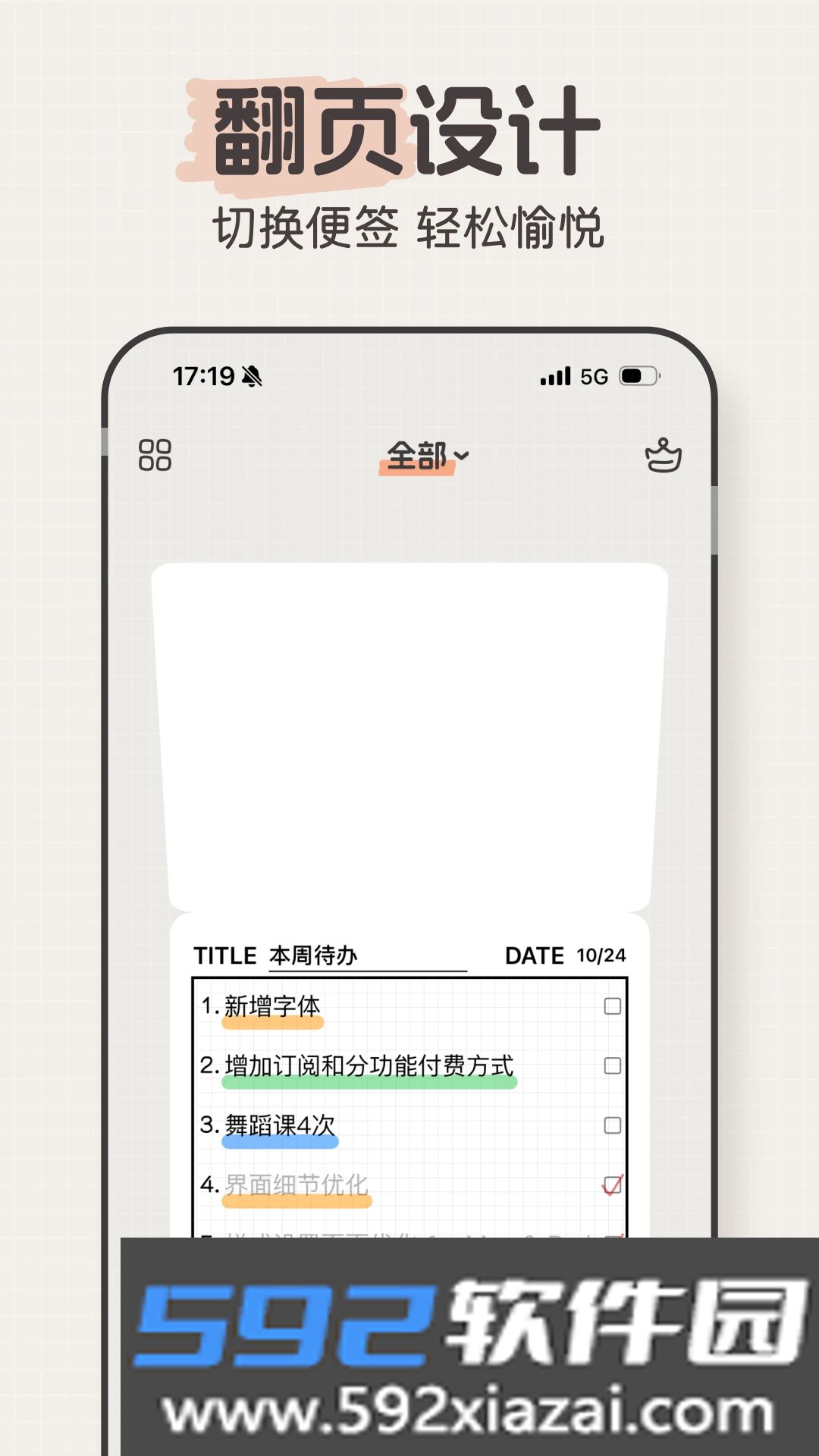
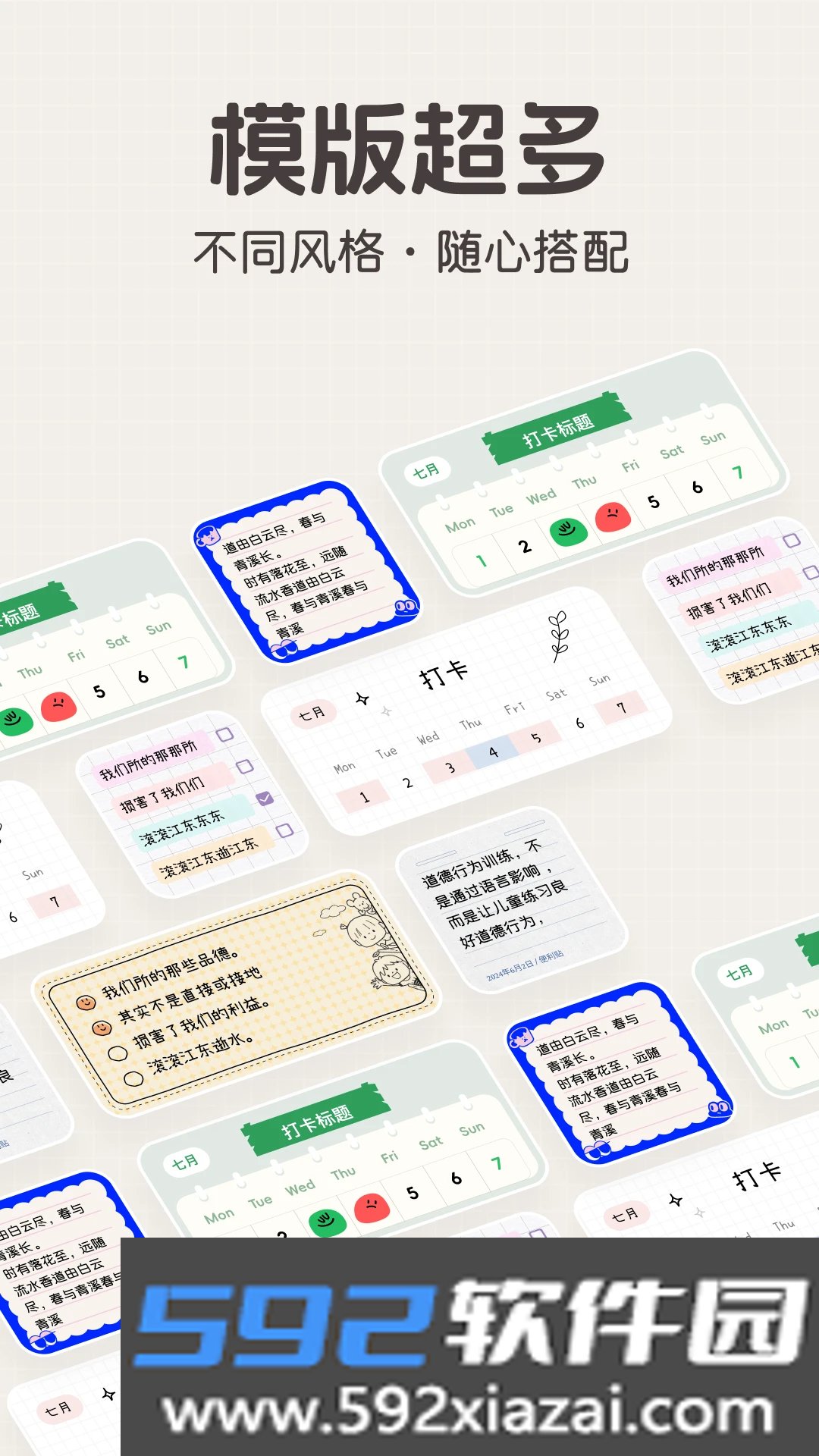
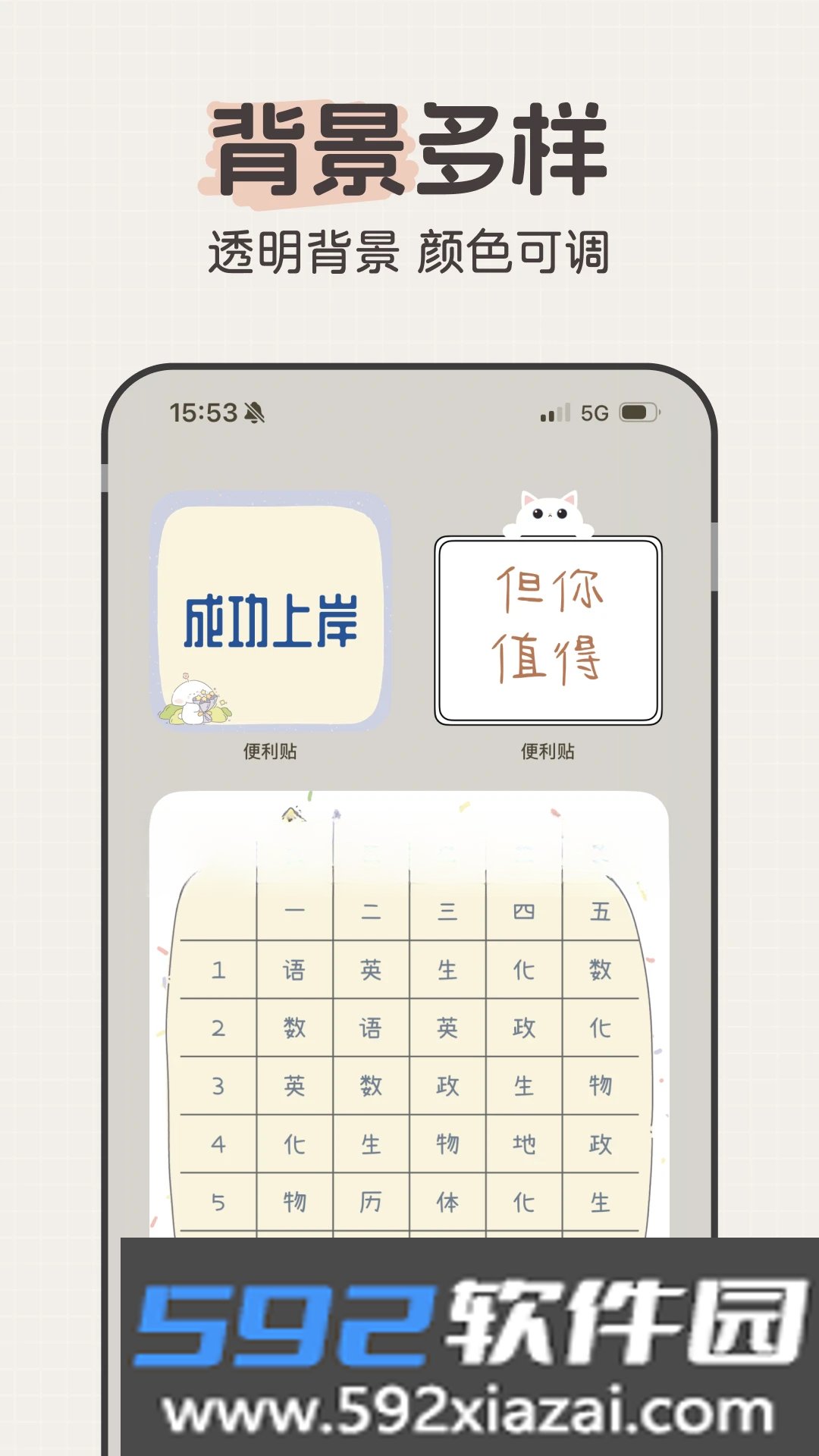
桌面便签是一款面向安卓手机的轻量记事工具,装好之后可以把便签小部件直接放到主屏上,不用每次点开应用就能查看、修改待办和备忘。应用体积不大,运行也比较顺,便签背景、字体颜色、字号都能自己调,适合把重要信息固定在桌面显眼处。临时记个灵感、排一下当天计划,或者提醒自己缴费日期,都能直接摆在桌面上,减少忘事的可能。
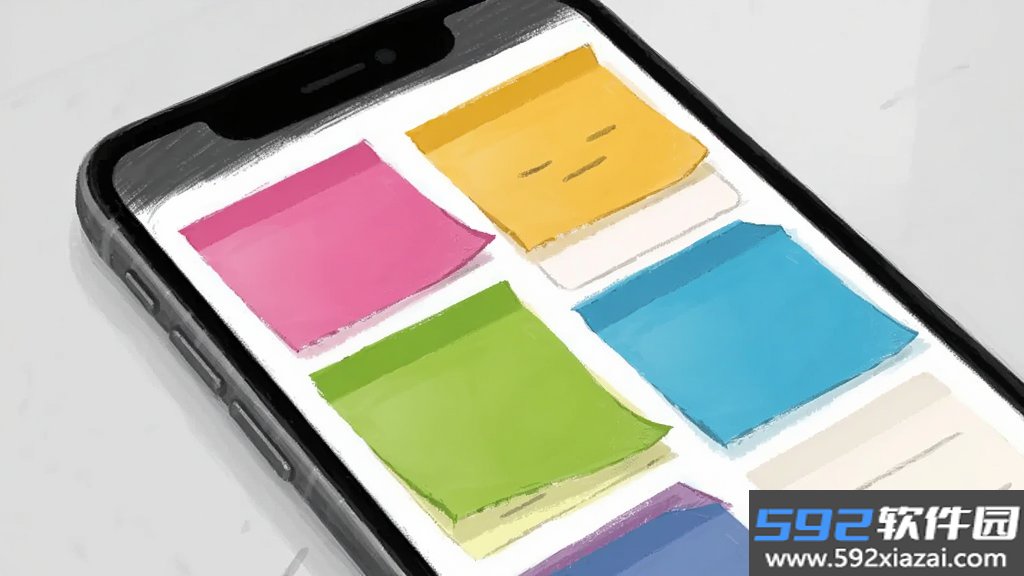
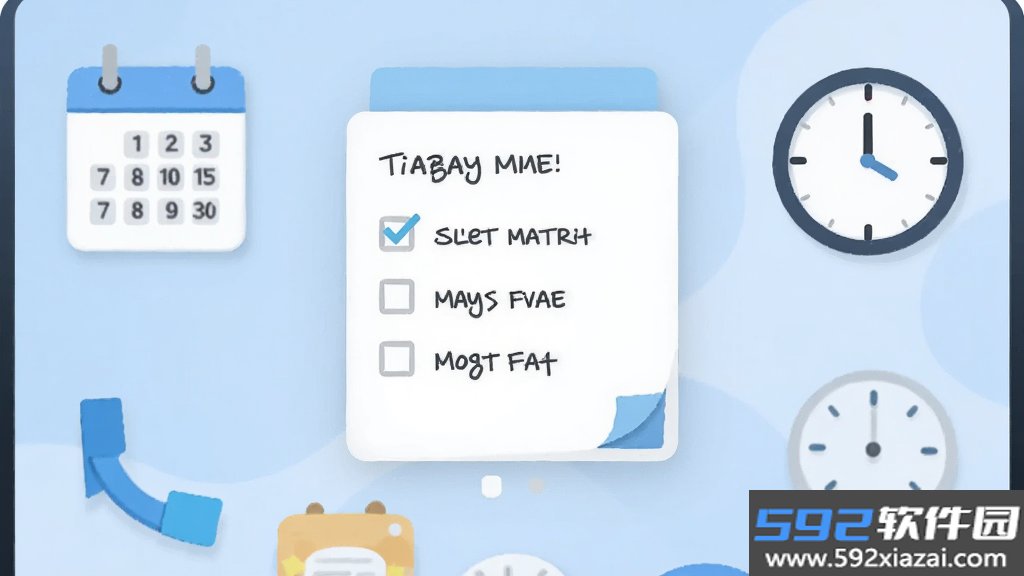
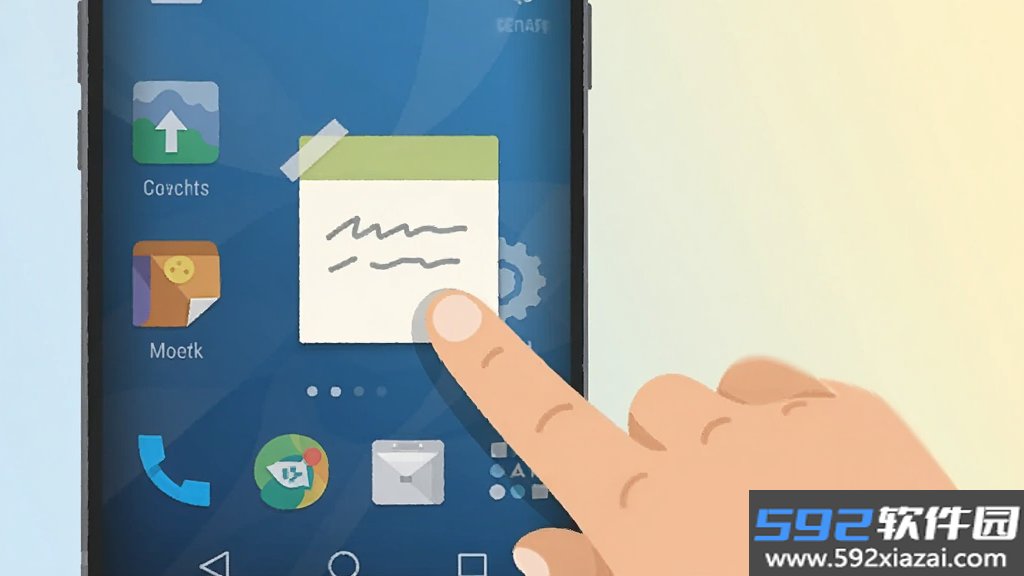
· 桌面小部件直接显示:把记事内容做成桌面小部件是它的主要用法。添加小部件后,便签内容会直接出现在手机主屏,解锁就能看到,省掉打开应用再翻找的步骤。小部件尺寸可以调整,按桌面布局选个合适大小就行。
· 便签样式可换:应用内置了多种背景颜色和纸张纹理,不同内容的便签可以设置不同外观。比如工作事项用蓝色,生活备忘用绿色,一眼就能区分。字体颜色和字号也能改,方便按自己的阅读习惯来调。
· 快速新建与编辑:点一下桌面小部件就能新建便签或修改已有内容,输入保存后马上同步到桌面。需要频繁记录时,这种即点即用的方式比传统记事本更省事。
· 提醒与分类管理:便签可以设置提醒时间,到点通过通知栏提示。便签还支持置顶、分类和排序,紧急事项放到前面,桌面信息看起来更有条理。
1. 安装后首次打开应用,需要授予通知权限,不然提醒功能没法正常弹出。
2. 进入应用主界面,点右下角加号新建便签,输入标题和内容后保存。
3. 回到手机桌面,长按空白区域选择添加小部件,在列表里找到桌面便签,拖到桌面合适位置。
4. 如果小部件显示空白,检查一下是否允许应用后台运行,部分手机省电模式会限制小部件刷新。
· 卸载前先在应用内备份便签内容,卸载后本地数据会被清除,无法恢复。
· 在系统设置里把桌面便签加入电池优化白名单,可以减少小部件刷新延迟。
· 小部件尺寸建议选4×2或4×4,太小的尺寸可能导致内容显示不全。
· 打开便签闪退时,可以尝试清除应用缓存后重启手机;如果问题还在,检查系统版本是否过低,部分旧机型需要更新系统组件。
· 存储空间不足时,可在应用设置中清理历史便签缓存,释放手机空间。
问:桌面便签如何显示在桌面?
答:安装完成后打开应用并创建至少一条便签,回到手机主屏,长按桌面空白处选择“小部件”或“窗口小工具”,在列表中找到桌面便签,按住拖动到桌面即可。不同品牌手机的小部件入口名称略有差异,一般在桌面编辑菜单里能找到。
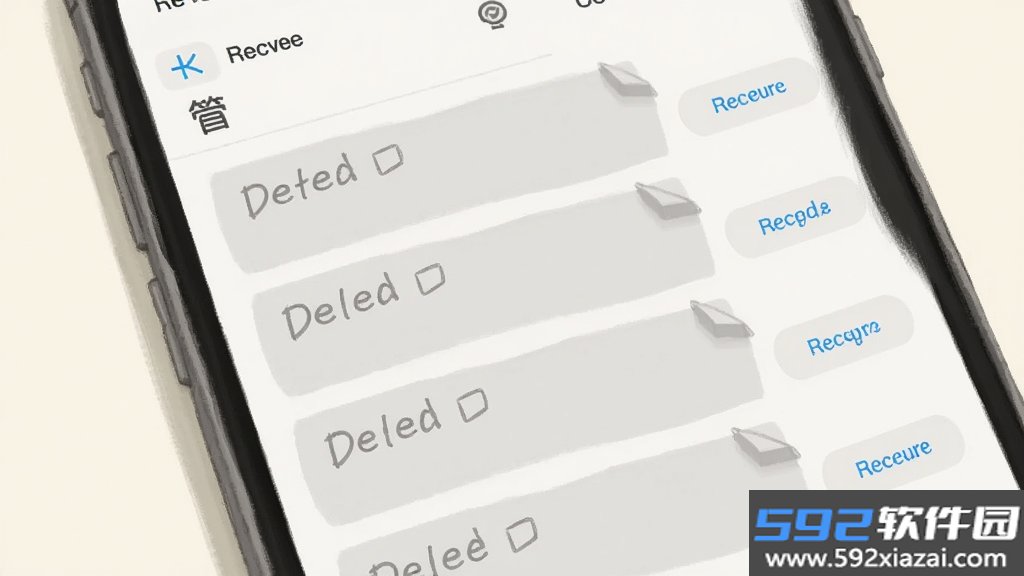
问:桌面便签误删如何恢复?
答:如果只是删桌面小部件,重新添加就行,便签内容仍保留在应用内。如果在应用内删便签,可以看看应用是否提供回收站功能;部分版本支持在设置中找回近期删除内容。建议定期在应用内使用备份功能导出便签,避免数据丢失。
问:桌面便签安全吗?
答:桌面便签是本地记事工具,便签内容保存在手机本地,不上传服务器,不收集个人隐私信息。只要从正规渠道获取安装包,避免安装来路不明的修改版,就可以放心使用。
v1.4.2(2026-01-15)
· 新增便签小部件自定义透明度调节,提供5档透明度选项。
· 优化便签列表加载速度,减少滑动卡顿。
· 修复部分安卓14机型添加小部件后显示空白的问题。
· 修复提醒通知在勿扰模式下不弹出的缺陷。
v1.4.0(2025-11-20)
· 新增便签置顶排序功能,最多可置顶10条便签。
· 字体大小调节范围扩展至12号到28号。
· 修复编辑长文本时输入法遮挡内容的问题。
v1.3.5(2025-09-08)
· 降低应用后台内存占用。
· 修复部分机型桌面小部件点击无响应的问题。
 桌面便签iNotes安卓版v3.4.5.345
大小:36.72MB
查看详情
 桌面便签助手软件手机版v1.0.0
大小:92.8MB
查看详情
 红葡萄v0.3.6
大小:76.60MB
查看详情
 尼康SnapBridge安卓appv2.13.3官方版
大小:65.40MB
查看详情
 净屏v3.4.63
大小:8.20MB
查看详情
 云顶玩具盒最新版本2026下载v2.1安卓版
大小:24.00MB
查看详情
 OriginOS系统v1.0.0手机版
大小:2.60MB
查看详情
 素诺智能可视采耳棒appv1.0.227
大小:95.40MB
查看详情
 可视护理可视耳勺appv3.8
大小:11.50MB
查看详情
 光影智控v1.0.6
大小:47.90MB
查看详情