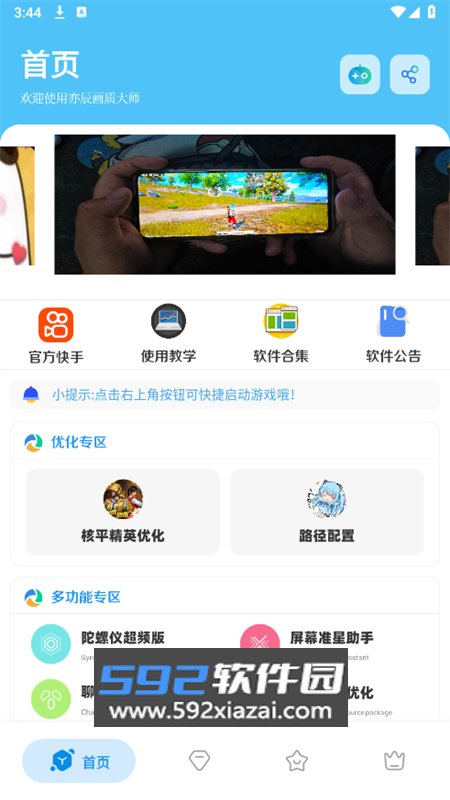
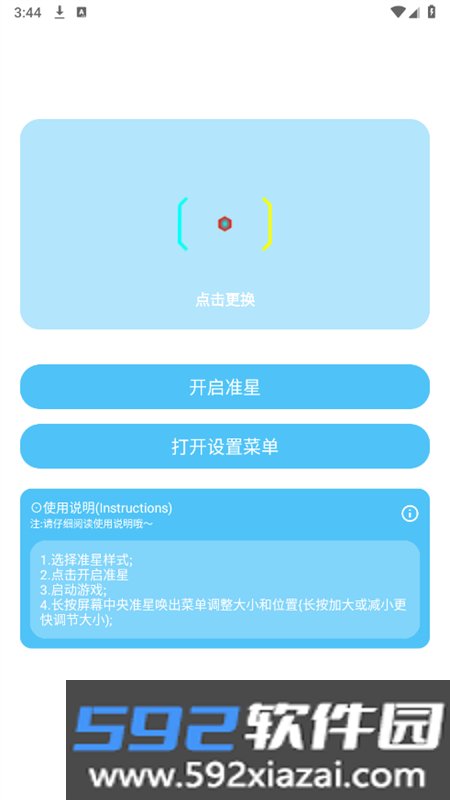
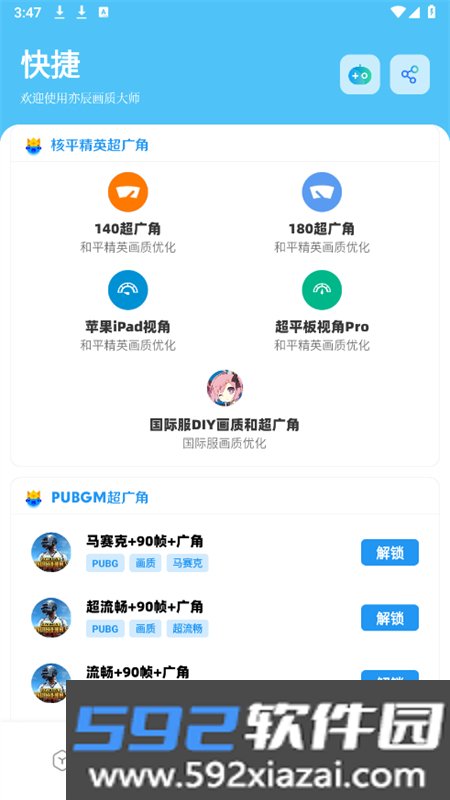
亦辰画质大师安卓版是一款针对游戏画面做深度调整的工具,提供屏幕准星、陀螺仪超频、聊天文字颜色、国服服饰优化等多项功能。你可以用它解锁超广角画质,也能自行设置画质、帧率、分辨率等参数,让游戏画面更接近自己的使用习惯。
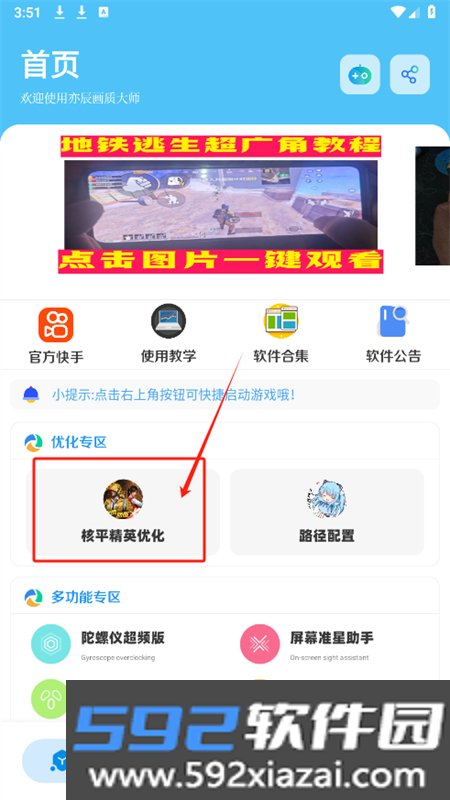
1. 先下载并安装亦辰画质大师。
2. 打开软件进入主页,点击「核平精英优化」。
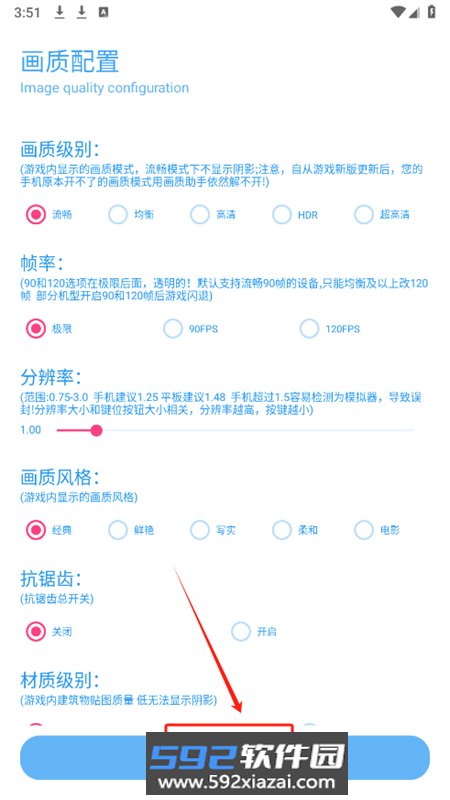
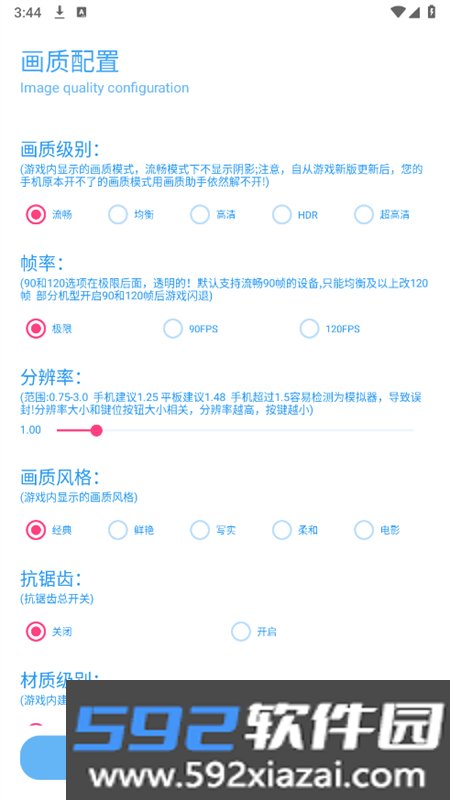
3. 进入页面后按自己的需要挑选配置,选好后点击「保存配置」。
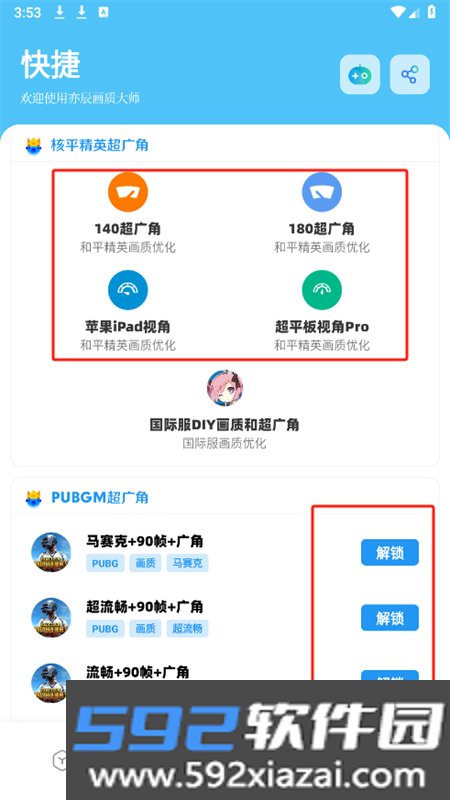
4. 点开「快捷功能」,可以直接启用超流畅、90帧、广角等画质选项。
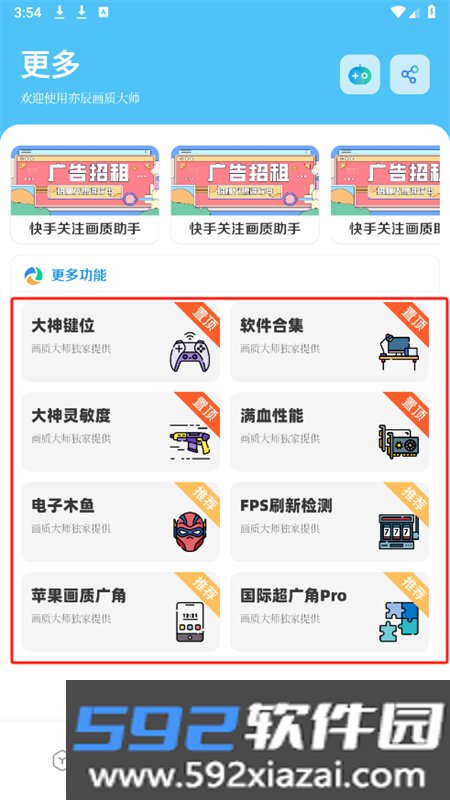
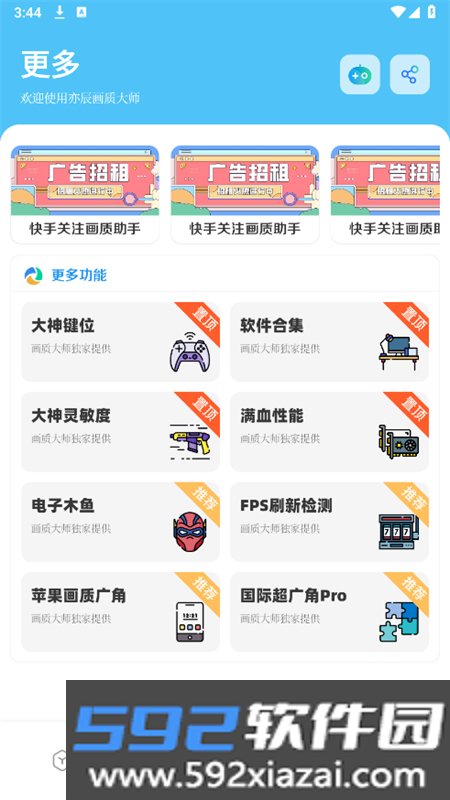
5. 切到「更多」页面,还能用到大神灵敏度、大神键位、FPS刷新检测等工具。
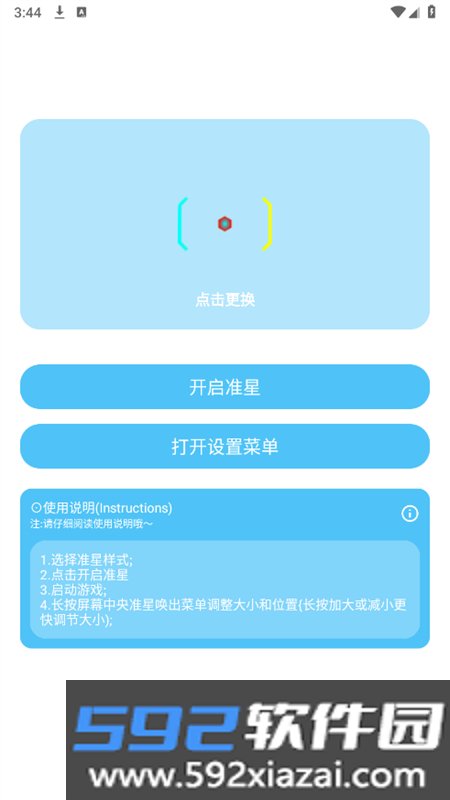
· 电脑游戏和移动设备都能用,不同平台下都可以调整画质。
· 内置多套游戏画质预设,喜欢细节丰富的画面或偏好简单风格,都有现成方案可选。
· 带游戏性能监测,能实时查看设备状态,方便进一步调整游戏设置。
· 超广角支持自定义快捷键,游戏过程中不用退出就能快速切换画质。
· 画质优化:提供多种优化方案,能改善游戏画面的流畅度和清晰度。
· 高帧率解锁:可以解除手机游戏的高画质、高帧率限制,让画面更顺滑细腻。
· 自定义设置:画质、帧率、分辨率等参数都能按个人需求单独调整。
· 稳定流畅:调整后游戏画面保持稳定,不容易出现卡顿或掉帧。

· 采用超精细画质技术,画面更细腻生动。
· 画质设置支持手动调整,可以按自己的喜好修改画面表现。
· 能自动检测环境亮度并调节屏幕亮度,减少对眼睛的刺激。
1. 安装完成后,用管理员身份运行主程序,进入「性能预设」面板,按显卡型号选择「游戏」「影视」或「通用」模式。
2. 在「帧率锁定」里把滑块拖到120Hz,并确认显示器刷新率已经设成对应数值。多显示器用户需要在NVIDIA或AMD控制面板里把本软件指定为独显运行,否则核显冲突会导致帧率被锁在60。
3. 打开「暴力消除锯齿」后如果画面出现轻微撕裂,可以勾选「垂直同步自适应」,并关闭系统里的「全屏优化」来降低输入延迟。
4. 运行DX9、DX10等老旧引擎游戏时,软件默认注入补丁可能造成黑屏,需要手动在「兼容层」里切换到「XP SP3模拟」,并关闭「纹理重采样」。
5. 如果进入载入界面后没有反应,先检查软件根目录路径是否包含中文字符或空格,全英文路径可以避免闪退。
6. 每次更新驱动后,建议重新点击「重置配置」校准参数,同时把「UserConfig.ini」文件备份到非系统盘。
1. 启动软件后,建议先运行内置的「硬件体检」模块,它会自动检测DirectX、VC++和.NET依赖是否齐全;如果提示缺失,需要先补齐对应运行库。
2. 在「全局热键」里可以自定义呼出面板的按键,默认是F12。进阶用法是通过「Ctrl+Shift+X」组合键快速切换预设方案,适合在不同游戏间即时更换画质策略。
3. 如果游戏里出现鼠标指针漂移或UI错位,勾选「覆盖游标缩放」,并把DPI匹配档位调低到系统默认的100%。
4. 点击菜单栏「诊断」可以导出日志文件,方便排查因杀毒软件误删关键dll导致的启动崩溃。
5. 软件自带的「帧率监控」悬浮窗会与部分反作弊系统冲突,例如Valorant、PUBG,联网对抗时务必关闭该功能,否则可能被判定为外挂导致封号。
6. 笔记本用户需要在电源管理里设为「高性能」,并在BIOS中关闭「Processor Power Management」的节能策略,防止降频造成卡顿。
7. 游戏运行中突然卡死时,可以按「Ctrl+Alt+Del」调出任务管理器结束进程,并检查后台是否存在高占用且非认证的截图软件。
1. 下载完成后,先关闭所有杀毒软件和Windows Defender实时防护,同时暂时禁用防火墙,避免安装文件被隔离。
2. 把压缩包移动到非系统盘,例如D盘,右键选择「解压到当前文件夹」,路径中不要包含中文、空格或特殊符号,例如「D:\Yichen_120FPS」。
3. 进入解压目录,找到「_CommonRedist」文件夹,依次安装其中的DirectX、VC++ 2015-2022、.NET Framework 4.8和最新版OpenAL,缺一不可。
4. 右键主程序「YCHQMaster.exe」,选择「属性 - 兼容性」,勾选「以管理员身份运行此程序」,兼容模式设为「Windows 7」;如果仍然闪退,再尝试「Windows 8」。
5. 如果压缩包内有「Crack」文件夹,把其中全部文件覆盖到安装根目录,覆盖时选择「全部替换」以激活完整功能。
6. 把主程序快捷方式发送到桌面,右键快捷方式进入「目标」栏,在尾部添加空格和「-force120」,强制引擎以120帧模式运行。
7. 确认一切正常后,可以在「控制面板-程序和功能」中找到之前安装的试玩版或旧版,点击卸载并清理残留注册表,可使用CCleaner扫描冗余项。
1. 运行提示dll缺失怎么办?
先使用运行库检测工具,安装后会自动修复DirectX、VC++等组件;如果丢失的是特定文件,例如d3d11.dll,可以直接复制系统目录下的同名文件到软件根目录。
2. 程序启动后没有任何反应?
检查是否被杀毒软件拦截,把整个安装目录加入白名单;同时确认已安装.Net Framework 4.8及以上版本;仍不行的话,右键以「Windows 7兼容模式」启动。
3. 中文路径导致闪退?
不要使用中文路径。请把文件放在纯英文路径下,例如「D:\YCH_120」,不要放在「画质大师」等含中文的文件夹内。
4. 防火墙拦截导致无法联网验证?
在Windows防火墙高级设置中,放行「YCHQMaster.exe」的入站和出站规则;如果使用第三方防火墙,则临时关闭或添加信任。
5. 分卷压缩包损坏怎么解决?
使用WinRAR 6.0以上版本,勾选「保留损坏的文件」解压;如果仍然报错,重新下载损坏的分卷并校验SHA256。
6. 笔记本独显核显冲突导致锁帧?
在NVIDIA控制面板或AMD软件中,把此程序设置为「高性能处理器」,并在Windows图形设置中指定「高性能」;同时关闭系统「图形设置」下的「可变刷新率」。
7. 文件被杀毒隔离了怎么办?
恢复隔离区文件后,立即把整个文件夹添加至排除列表;重新安装时务必关闭实时监控。
· 对Intel 12代以上大小核架构做了专门优化,推荐搭配Windows 11 22H2或更高版本系统,以发挥更好的调度能力。
· AMD平台需要更新至AGESA 1.2.0.7版BIOS,否则可能出现随机掉帧。
· 显示器方面,实测支持G-Sync与FreeSync自动识别,但部分HDR显示器需手动关闭「自动HDR」,避免色彩过饱和。
· 笔记本外接显卡坞时,请确保Thunderbolt驱动为最新版本,并在软件中勾选「eGPU模式」以降低延迟。
· 不要在虚拟机或模拟器中运行本软件,虚拟化层无法直通显卡,会直接报错。
· 本次v8.02新增「动态帧率补偿」算法,能根据场景复杂度自动在60到144Hz之间跳帧,降低显卡功耗。
· 修复了宽屏比例下UI错位的问题。
· 加入对《黑神话:悟空》等虚幻5引擎游戏的着色器预编译支持。
· 优化后台内存占用,从旧版的120MB降至85MB。
· 增强与AMD Adrenalin驱动的兼容性。
· 调整了防破解机制,旧版用户直接覆盖安装可能引发dll冲突,建议先卸载旧版并手动删除安装目录下所有残留文件,再执行全新安装。
 yc工具箱(原亦辰画质助手)最新版2026v10.923安卓版
大小:87.70MB
查看详情
 龙虾Age.nt软件安卓手机版v1.0.0安卓版
大小:101.90MB
查看详情
 佳影游戏厅2官方最新版本v2.9.50安卓版
大小:56.10MB
查看详情
 梦幻AIv1.26.0509
大小:111.81MB
查看详情
 抖下载app官方正版v2.4.3免费版
大小:20.50MB
查看详情
 DuoMobile官方版v4.126.0
大小:33.81MB
查看详情
 笔工阁app安卓手机版v1.0.0安卓版
大小:98.00MB
查看详情
 capus小章鱼安卓版官方下载(Copus)v1.0.83最新版
大小:11.70MB
查看详情
 红米游戏AI服务插件最新版本下载v1.3.2.0
大小:156.00MB
查看详情
 文心一格手机版下载官方最新版2026(wonder)v5.2.1安卓版
大小:142.40MB
查看详情