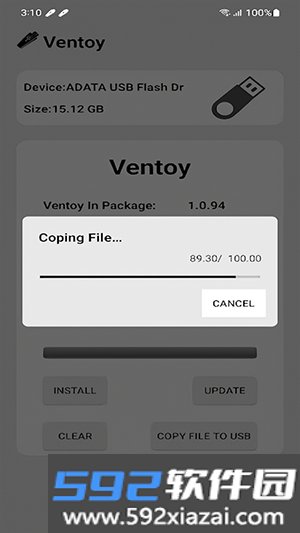
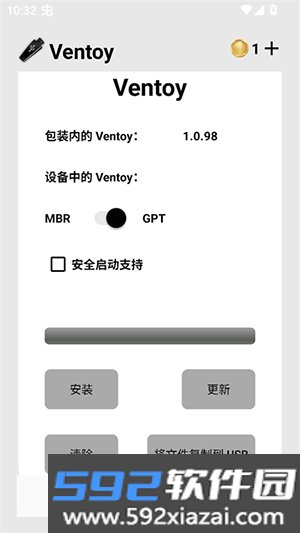
Ventoy制作启动U盘手机版是一款用来制作可引导存储设备的工具。软件界面里附有完整的操作指引,接上U盘后就能快速生成带引导能力的启动盘。ISO、IMG等常见镜像格式都可以交给它处理,输出到U盘或内存卡上。界面布局比较清爽,几步操作即可走完整个制作流程。软件还带快速引导能力,开机时能选择不同系统进入,方便在多个系统之间切换。经常做设备检修、系统调试的人会用到它。
· 同时兼容Legacy BIOS与UEFI两种启动模式,x86、ARM、MIPS等架构都能覆盖。
· 不用反复格式化U盘,把ISO、WIM等镜像文件直接拷进去就能用。
· 代码完全开源,没有广告,也没有隐藏收费项目。
1. 支持USB驱动器写保护,保证U盘正常使用不受影响。
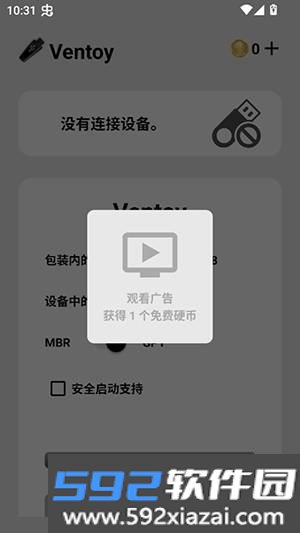
2. 升级版本时数据不会丢失,不需要重做就能用上新发行版。
3. 提供插件框架,可以向运行时环境注入文件,动态替换开机配置文件等。
4. 主题和菜单风格可以高度定制,菜单支持ListView和TreeView两种显示模式。
第一步:连接设备与准备
把U盘插到OTG转接头上,再接入手机充电口。
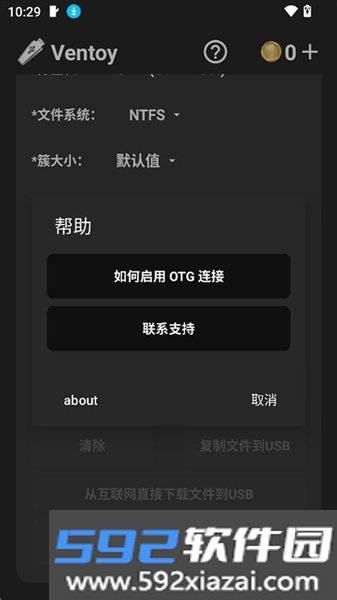
部分机型需要手动打开OTG:OPPO、vivo以及部分华为手机,可能要在系统设置里搜索并开启OTG开关,否则手机识别不到U盘。
注意:制作过程会格式化U盘,重要数据务必提前备份。
第二步:初始化Ventoy环境
打开App进入Ventoy界面,页面上方会显示检测到的U盘信息。
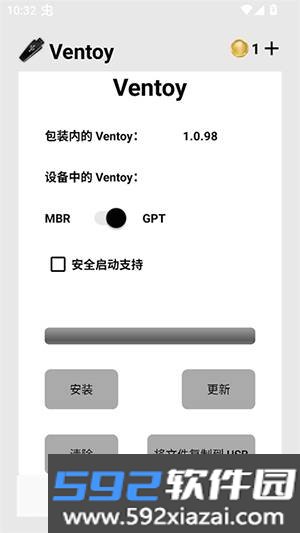
点击界面下方的“Install”按钮。
系统会弹出警告,确认后点确定。此时App会在U盘上创建两个分区:一个小的引导分区存放Ventoy固件,剩下的空间作为存放镜像的分区。
安装完成后,界面上的“VentoyinDevice”会显示当前固件版本号,说明U盘已经变成Ventoy启动盘。
第三步:拷贝镜像文件
Ventoy不需要在App里“烧录”镜像:
先在手机浏览器里下载需要的系统镜像,比如Windows 11、Ubuntu或微PE的ISO文件。
再用手机自带的文件管理器,或MT管理器、ZArchiver等工具,把下载好的.iso文件直接复制粘贴到U盘的大容量分区中。
可以新建一个文件夹放进去,Ventoy同样能搜到。
第四步:电脑启动
把制作好的U盘插到需要装系统的电脑上。
开机时按快捷键进入Boot Menu,常见的有F12、F11、Esc或F8,具体取决于电脑品牌。
在启动列表中选择你的U盘。
随后会看到黑底蓝框的菜单,里面列出之前拷进去的所有ISO文件。选中想装的系统,回车即可开始安装。
· 支持热插拔,系统运行状态下插入U盘也能自动识别。
· 团队会定期更新升级,修复BUG,让软件保持较好状态。
· 提供多种语言界面,可以按自己的习惯选择操作语言。
· 支持网络安装系统,没有U盘的情况下也能重装系统。
· 可以直接安装到U盘上,不需要把其他镜像刻录进U盘,用户要做的只是把ISO复制到U盘里。
· 无差别支持Legacy BIOS和UEFI模式,电脑主板用哪种模式都能自动检测识别。
· 可同时存放多个操作系统镜像,不用每次重新格盘刻录;启动过程中支持写保护;版本升级不丢失数据。
 一点冒险游戏(OneBit Adventure)v1.3.221
大小:38.40MB
查看详情
 虚构3僵尸生存官方版(Invention 3)v1.13
大小:133.4MB
查看详情
 宅男的人间冒险(Otakus Adventure)v1.2.3
大小:141.42MB
查看详情
 七大罪放置冒险(The Seven Deadly Sins: Idle Adventure)v0.6.1010
大小:584.25MB
查看详情
 可妮大冒险小游戏(keniadventure)v0.4.1
大小:45.1MB
查看详情
 D4 Events Time Tracker官方版v0.9.44
大小:71.3MB
查看详情
 脆脆冒险游戏(zakuzakuadventure)v1.0.1
大小:32.2MB
查看详情
 黎明启示录游戏(ml:adventure)v1.1.232
大小:134.8M
查看详情
 鲍勃世界冒险3d手机版(bob adventure 3d)v3.8
大小:72.1MB
查看详情
 猫的冒险游戏(cat adventure)v3.1.0
大小:16.5MB
查看详情