
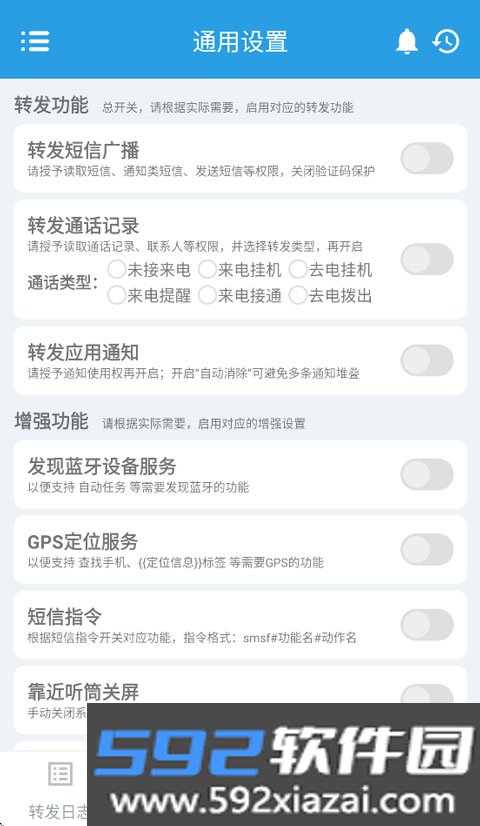
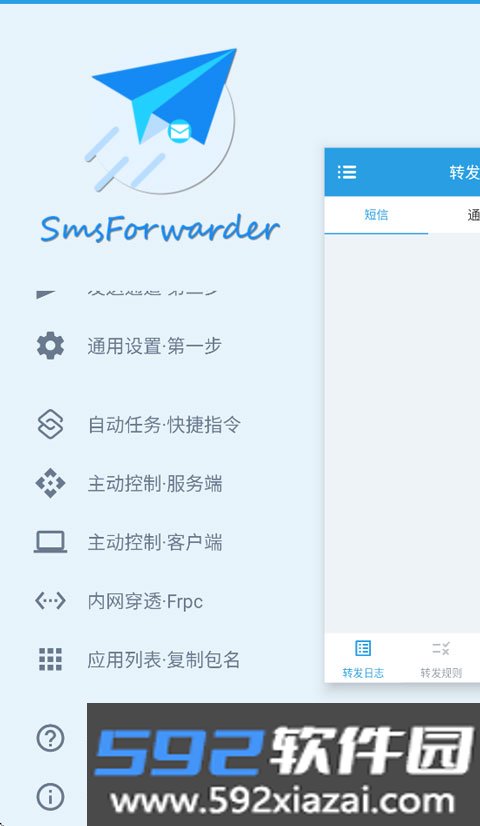
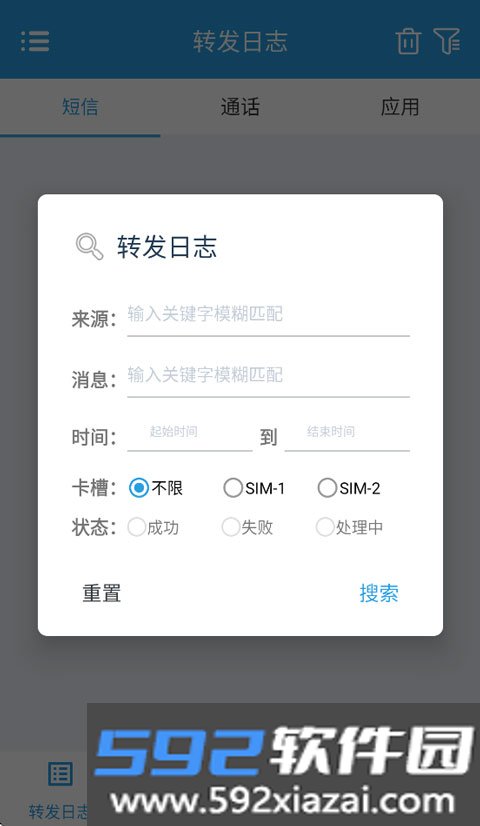
smsforwarder 短信转发器可以把 Android 手机收到的短信、来电记录、应用通知等内容,按照设定好的规则转发到其他手机或群机器人。支持的通道包括钉钉群、企业微信群、飞书群机器人等,也能从服务端反向控制客户端,实现远程发短信、查短信。软件开源免费,不需要 root 权限,配置转发规则只需三步,耗电和稳定性控制得比较克制。
· 上手门槛低,打开后跟着提示即可完成配置。
· 转发对象不限于短信,通知类型覆盖较广。
· 可以扫描设备上已安装的全部软件,便于查看应用情况。
· 支持开机自启和缓存清理,日常使用更省心。
· 版本持续迭代,一键换新机兼容性、加密推送通道、请求方式均有改进,还加入了自动任务远程唤醒,修复了一批问题,系统兼容性和稳定性有所提升。
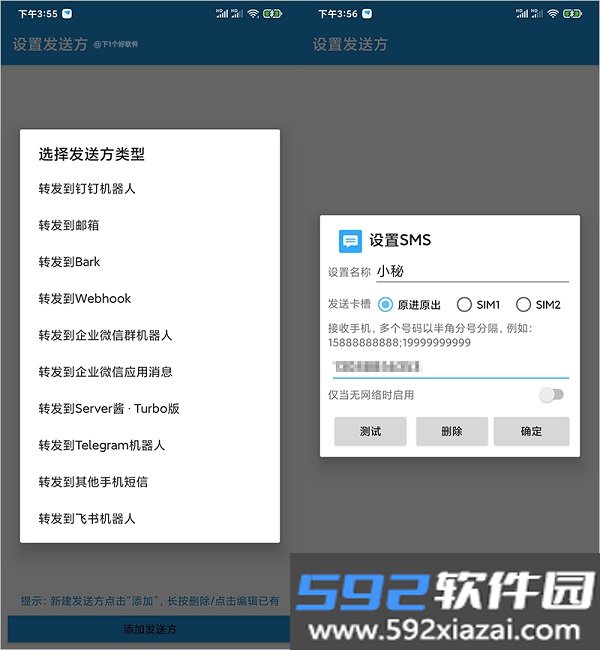
软件要求 Android 6.0 及以上版本,不需要 root。进入应用后先配置发送方,选择要转发的类型,例如手机短信,再设置名称、发送卡槽和号码。
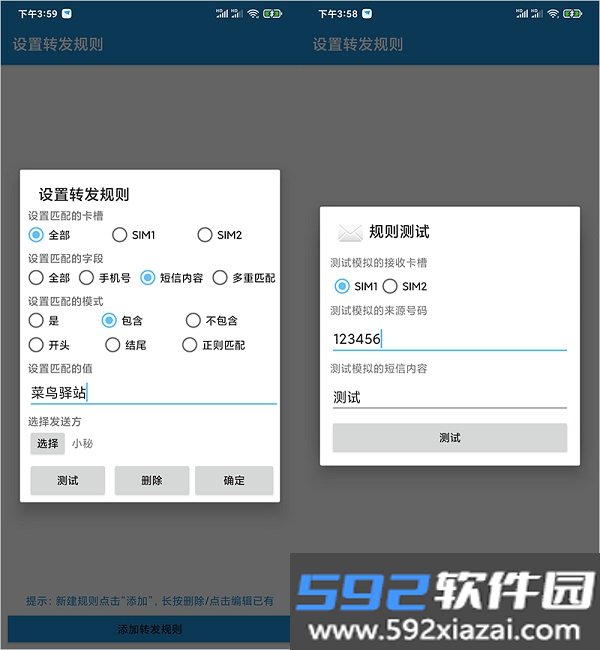
接着设置转发规则。如果插了多张 SIM 卡,可以指定用哪张卡发送,也可以选全部。不想每条短信都转发的话,可以加过滤条件:比如只关心菜鸟驿站的取件消息,就把匹配模式设为“包含”,匹配值填“菜鸟驿站”。
配置完成后可以先测试,随便输入短信内容和号码来源,验证转发是否正常。
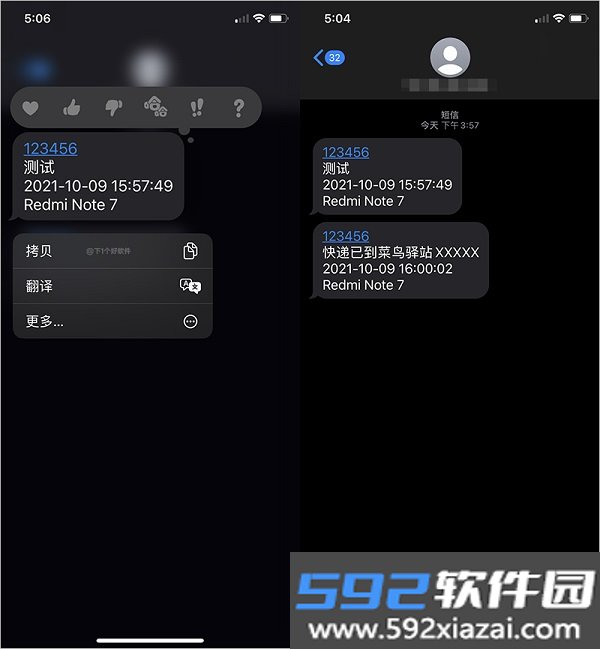
实测短信转发速度很快,基本秒到。不过要留意,转发短信会产生运营商短信费用,建议把规则设得精准一些,避免无用短信白白扣费。
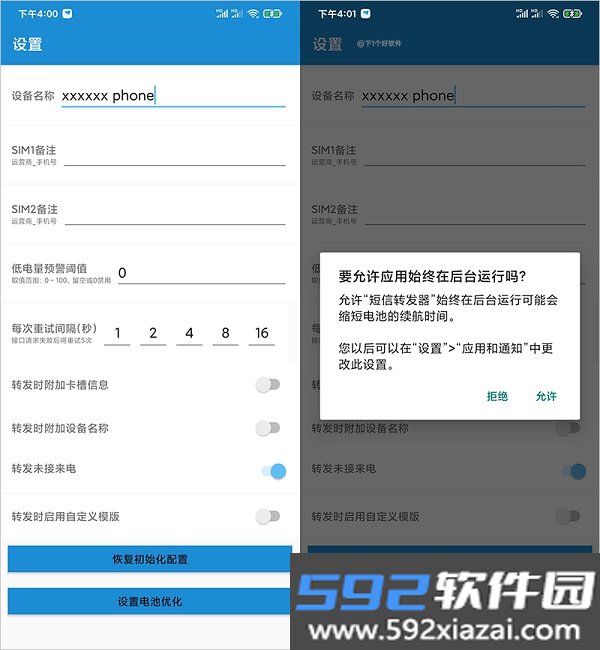
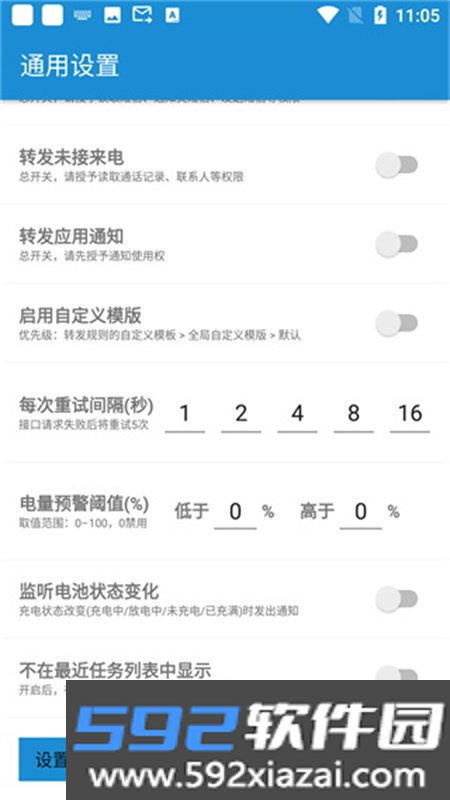
其他可调项包括:安卓设备名称、SIM 卡槽备注、低电量预警、未接来电转发、启动自定义模板。为了进程不被系统回收,建议在系统设置里允许应用始终在后台运行。

其他软件的转发规则这里不展开,作者提供了详细的设置参考,整理如下。
1. 钉钉机器人
· 拉两个人建群,再把其他人移出群。
· 群设置 → 智能群助手 → 添加机器人,选择“自定义机器人”。
· 在安全设置里开启加签,把内容复制到“加签 Secret”一栏。
· 复制机器人链接中 access_token= 后面的内容,粘贴到“设置 Token”一栏。
· 点击“测试”按钮验证。
2. 邮件
· 发件服务器:填邮箱的 SMTP 服务器地址,如 smtp.qq.com。
· SMTP 端口:一般是 25,开启 SSL 后通常是 465。
· 发件账号:用于发送提醒邮件的邮箱,例如 。
· 登录密码/授权码:QQ 邮箱可在设置里生成第三方邮件服务专用授权码,其他邮箱可能直接填登录密码。
· 收件。
· 点击“测试”按钮验证。
3. Bark
· 从 App Store 下载 Bark 并安装。
· 打开 App,复制测试 URL,粘贴到“Bark-Server 地址”一栏。
· 自建服务端可参考《Bark 服务端部署文档》。
· 点击“测试”按钮验证。
4. Webhook
· 向设置的 URL 发送 POST/GET 请求。
· 复制 WebHook 地址到“设置 WebHook 地址”一栏。
· 点击“测试”按钮验证。
5. 企业微信应用消息
· 登录企业微信管理后台。
· 在“我的企业”里复制“企业 ID”。
· 在“应用管理”中创建应用。
· 进入自建应用,复制“AgentId”和“Secret”。
· 默认发送给应用可见范围内的所有人,只想通知一个人时,在“指定成员”一栏填员工账号。
· 点击“测试”按钮验证。
6. Server酱·Turbo版
· 微信扫码登录 Server酱·Turbo版。
· 在“消息通道”里完成通道配置。
· 复制 SendKey,粘贴到“设置 Server酱·Turbo版的 SendKey”一栏。
· 点击“测试”按钮验证。
7. 其他手机短信(非免费)
(1)原进原出:哪个卡槽收到的短信,就用哪张卡转发出去。
(2)SIM1/SIM2:固定卡槽转发。
· 设置接收手机号,多个号码用半角分号分隔,例如:;。
· 仅当无网络时启用:建议开启,短信一条一毛钱,套餐有赠送额度的可以忽略。
8. 飞书机器人
· 在飞书 PC 端创建一个群组。
· 群设置 → 群机器人 → 添加机器人,选择“自定义机器人”,名称和描述随意。
· 复制机器人的 webhook 地址到“webhook 地址”一栏。
· 可选:在安全设置里开启签名校验,复制到“加签 Secret”一栏。
· 点击“测试”按钮验证。
· 转发类型多样,除短信外还能处理未接来电、应用通知等。
· 内置模板丰富,可满足不同偏好和通知需求。
· 支持设置转发重试间隔,灵活度较高。
· 可监测电池变化,电量异常时发出提醒。
· 配置流程简单,三步即可完成转发规则设置。
 触手红薯写作最新版v1.6.2
大小:17.90MB
查看详情
 Lemuroid模拟器安卓汉化版v1.16.2安卓版
大小:10.90MB
查看详情
 2D Draw Animation软件官方最新版2026v1.3.0安卓版
大小:100.20MB
查看详情
 创作羊app安卓下载手机版v1.0.1安卓版
大小:160.90MB
查看详情
 NanoIdea AI软件最新版下载v1.0.2 2026官方中文版v1.0.22026
大小:93.70MB
查看详情
 MeuMall(喵呜AI)app安卓下载手机版v3.2.0安卓版
大小:82.20MB
查看详情
 捎点宝出行司机端app最新版本v1.27.4
大小:86.00MB
查看详情
 糖果城主题官方下载最新版v2.0.0免费版
大小:1.20MB
查看详情
 世界rpg装备速查app下载v3.7.2安卓版
大小:10.10MB
查看详情
 虫子伪装定位2026最新版v1.0.6官方版
大小:9.00MB
查看详情