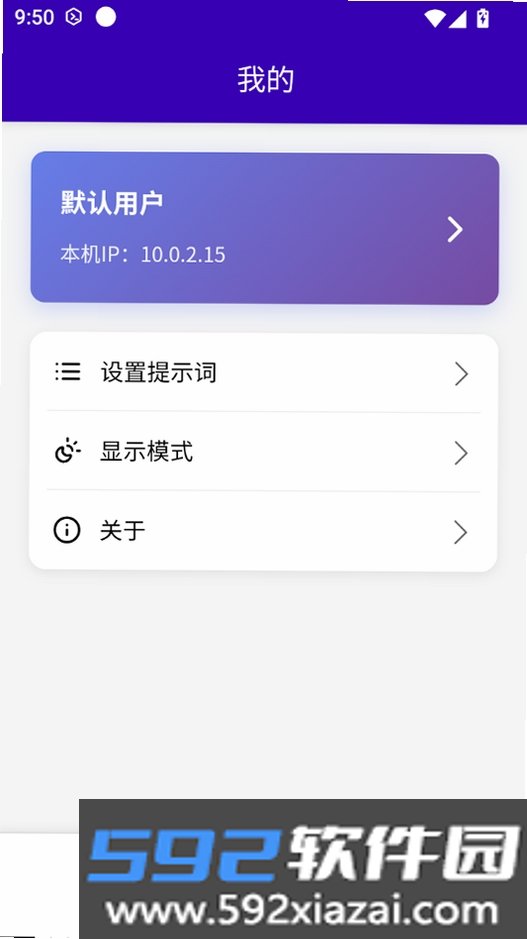
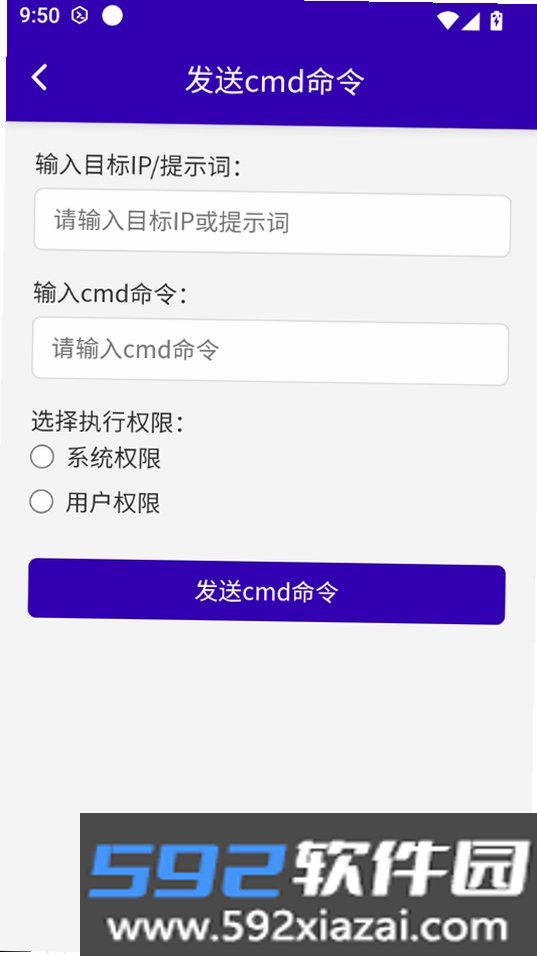

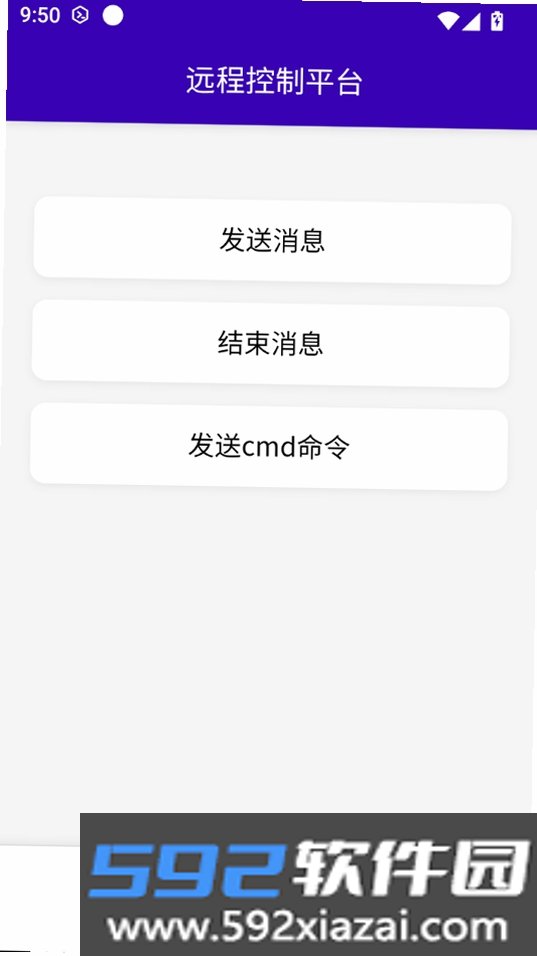
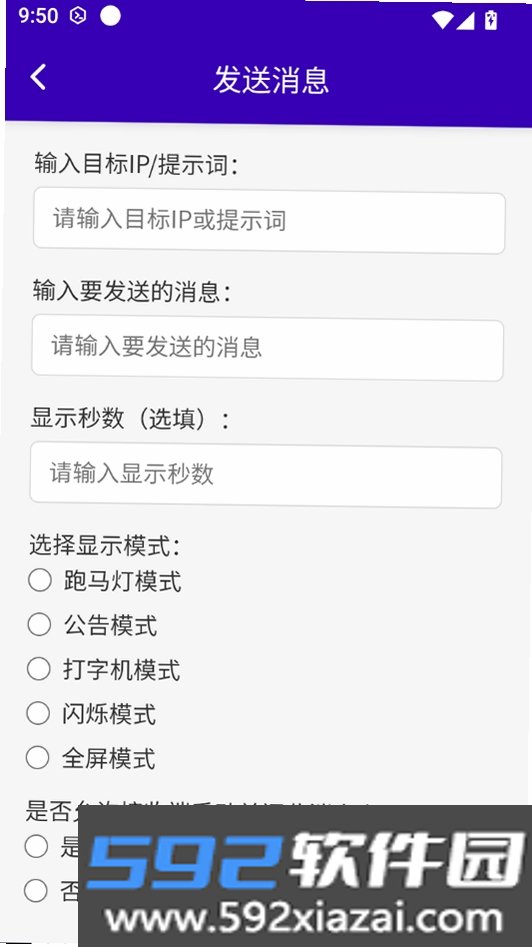
远程控制平台是一款安卓端远程协助工具,面向普通用户和职场办公场景。它通过连接码在设备之间建立通道,用来共享屏幕、接管操作。帮家人处理手机问题,或者出差时调取办公室电脑里的文件,都可以用它完成。连接过程不需要复杂设置,界面直观,数据传输有加密保护,整体使用门槛比较低。
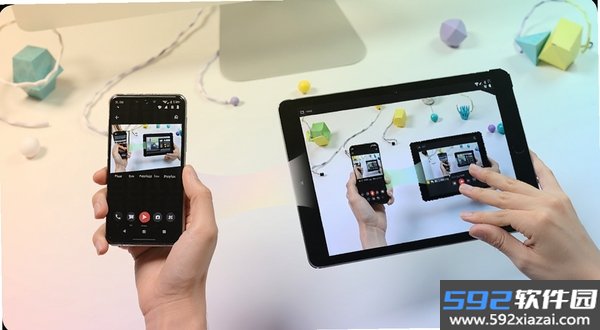
被控端生成一组临时数字口令,主控端输入后即可发起协助请求。整个过程不用注册账号,也无需提前配置,适合临时性的远程支持。连接码带有时效限制,过期后自动失效,减少长期暴露的风险。
连接建立后,主控方可以实时查看对方设备的屏幕内容。画面延迟控制在较低水平,滑动、点击等操作能及时反馈到另一端。指导长辈设置手机、帮同事排查软件故障时,直接看着屏幕操作比口头描述更直观。共享过程中支持画面缩放,方便查看细节。
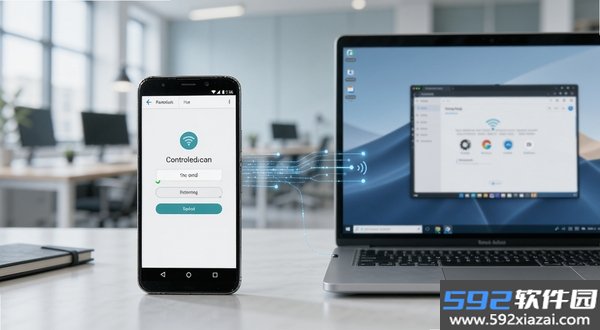
远程协助期间可以使用内置的文件传输功能,文档、图片、安装包等常见格式都支持双向互传。主控方可以把修复工具直接推送到被控设备,被控方也能把问题截图发回给协助者。传输走独立通道,不占用屏幕共享的带宽。
需要频繁协助多台设备时,可以把常用设备添加备注名称,下次连接时快速定位,省去反复核对连接码的步骤。历史记录里会标注每次连接的起止时间和设备信息,方便回溯。
连接建立前,被控端会收到明确的授权弹窗。连接期间屏幕顶部有常驻提示条,随时可以一键断开。文件传输、剪贴板同步等敏感操作需要二次确认,用户对设备的控制权始终掌握在自己手里。
1. 初次使用前,在两台设备上分别安装客户端,并保持网络畅通。
2. 移动端安装时从正规渠道获取安装包,避免第三方修改版本带来的风险。
3. 安装过程中如果系统提示禁止安装未知来源应用,只在本次安装时临时开启权限,装完立即关闭,不要长期放行。
4. 电脑端连接后可以直接用鼠标键盘操作被控屏幕;移动端通过触控手势完成点击和滑动。初次使用建议先在局域网内测试熟悉。
5. WiFi 环境下画质表现更流畅。画面模糊时,可以在设置里把画质模式调整为流畅优先。
6. 部分机型远程控制时出现闪退,通常和后台省电策略有关,建议把远程控制平台加入电池优化白名单。
7. 首次连接如果提示缺少必要组件,可以搜索远程控制组件获取对应依赖包。
8. 连接失败时,先检查双方网络是否处于同一运营商出口。跨网连接偶尔会握手超时,重试一次通常能恢复。
9. 长时间远程会话建议连接充电器,屏幕常亮和网络传输对电量消耗较快。
10. 远程连接过程中不要进行银行支付、密码输入等敏感操作,需要操作时先断开连接,在本机完成。
11. 遇到黑屏但有声音的情况,多是被控端开启了硬件加速,在显示设置中关闭硬件叠加渲染后重试。
12. 卸载重装前确认已断开所有活动连接,避免残留会话导致新版本无法正常注册服务。
连接建立环节设有多重确认,被控端必须手动同意才能建立通道,连接期间顶部提示条随时可以断开。数据传输走加密通道,连接码有时效性。使用上仍需保持警惕,不要把连接码随意告诉陌生人,也不要在远程状态下进行支付类操作。
两台安卓手机分别安装远程控制平台后,在被控手机上打开软件选择被协助模式,界面会生成一组连接码。主控手机选择协助他人并输入连接码,被控端确认授权后即可建立连接。建议两台手机连同一 WiFi 网络,使用移动数据时确保双方信号稳定。
远程会话建立后,点击工具栏中的文件传输图标打开传输面板。支持从主控端向被控端推送文件,也支持被控端主动发送文件给主控方。传输进度实时显示,完成后有明确提示。较大文件建议在 WiFi 环境下操作,避免消耗过多移动流量。
v3.2.1(2026年1月15日)
· 新增连接码自动刷新机制,每60秒更新一次,降低连接码被猜测的风险。
· 新增移动端手势操作引导浮层,首次连接时展示滑动与点击示范。
· 屏幕共享画质算法升级,弱网环境下画面卡顿率降低约35%。
· 文件传输通道带宽利用率提升20%,大文件传输耗时缩短。
· 修复部分安卓14机型在远程会话中切换前后台导致的黑屏问题。
· 修复历史记录列表在数据量超过200条时滚动卡顿的缺陷。
· 修复被控端在锁屏状态下连接码弹窗不显示的问题。
 连连控远程控制v4.1.10.1
大小:67.86MB
查看详情
连连控远程控制v4.1.10.1
大小:67.86MB
查看详情
 奇瑞汽车app远程控制v3.8.3
大小:369.82MB
查看详情
奇瑞汽车app远程控制v3.8.3
大小:369.82MB
查看详情
 威麟v2.6.2
大小:23.97MB
查看详情
威麟v2.6.2
大小:23.97MB
查看详情
 TeamViewerv15.38.18
大小:70.96MB
查看详情
TeamViewerv15.38.18
大小:70.96MB
查看详情
 远程协助控制v1.6.5
大小:34.53MB
查看详情
远程协助控制v1.6.5
大小:34.53MB
查看详情
 RayLink手机版v8.17.0
大小:44.34MB
查看详情
RayLink手机版v8.17.0
大小:44.34MB
查看详情
 灰鸽子远程控制软件手机版v1.0.5
大小:12.53MB
查看详情
灰鸽子远程控制软件手机版v1.0.5
大小:12.53MB
查看详情
 AnyViewerv4.3.0
大小:60.25MB
查看详情
AnyViewerv4.3.0
大小:60.25MB
查看详情
 亲护屏幕远程控制工具v1.7.1303322624
大小:71.18MB
查看详情
亲护屏幕远程控制工具v1.7.1303322624
大小:71.18MB
查看详情
 向日葵远程控制手机版v15.5.10.85186
大小:89.71MB
查看详情
向日葵远程控制手机版v15.5.10.85186
大小:89.71MB
查看详情