
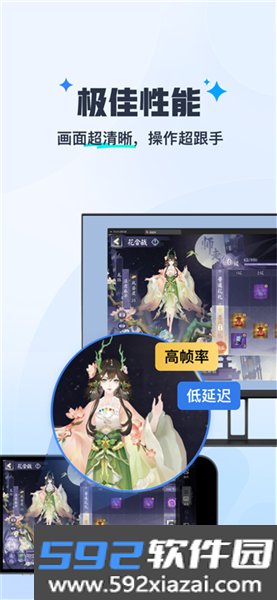
掌上MuMu模拟器是网易推出的配套远程控制工具,主要用来在手机上操作电脑端的MuMu模拟器。出门在外时,可以随时查看游戏画面、同步账号数据,也能直接控制游戏进程。远程控制、画面同步、实时操作、挂机管理这些功能都包含在内。
· 实时监控:不挑地点,游戏进度随时都能看。
· 远程操控:手机直接操作电脑上的模拟器,画面同步显示。
· 挂机管理:游戏挂在电脑上跑,手机这边照样能管。
· 多设备同屏:多台设备一起显示,管理起来更直观。
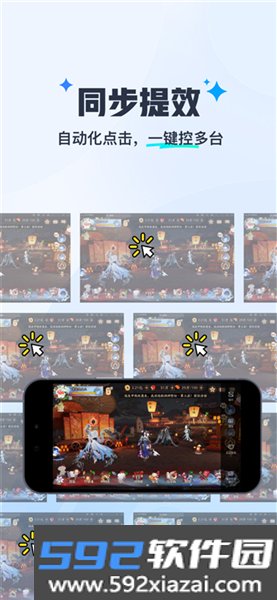
· 自动化点击:支持同步操作,可以同时控制多台设备。
· 官方背景:网易自己做的工具,连接安全和数据隐私有保障。
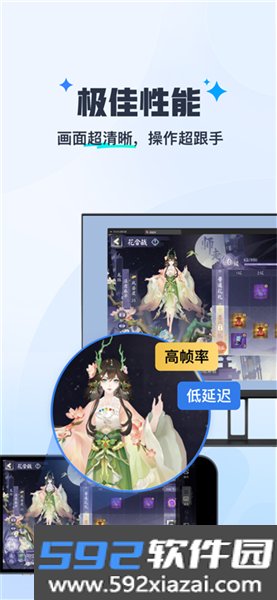
· 传输表现:自研传输技术,操作跟手,支持高帧率和高画质。
· 功能定位:围绕MuMu的使用需求来设计,没有多余的东西。
· 手机负担小:运行靠电脑,手机不容易发烫。
1. 在手机上下载App并登录账号。
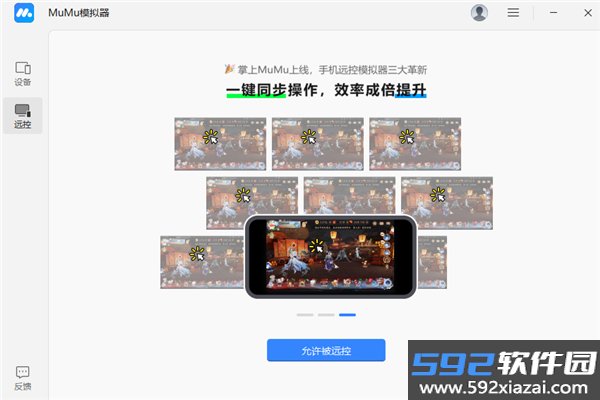
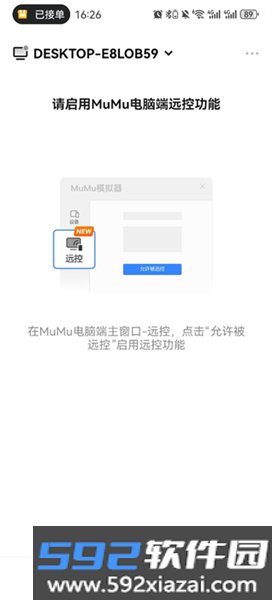
2. 电脑端登录同一个账号,打开远控板块,允许被控制。
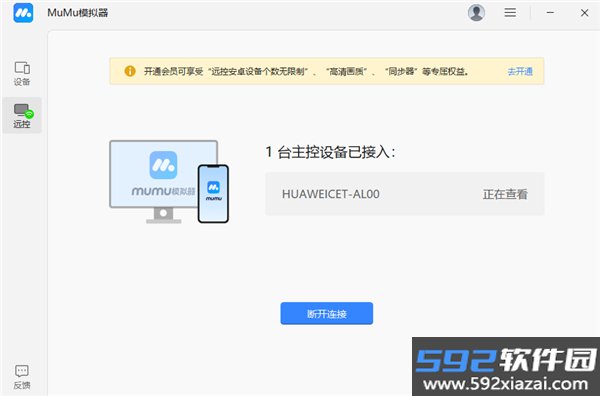
3. 连接成功后,设备会出现在列表中。

4. 在手机App里点击当前的模拟器。
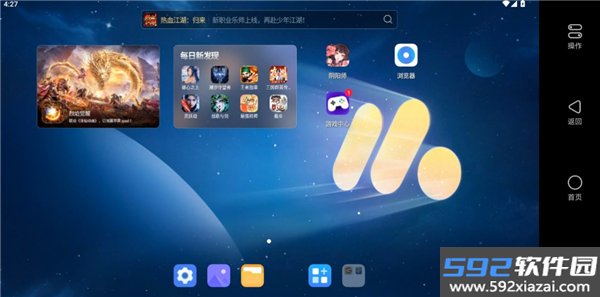
5. 加载完成后,就能在App里操控模拟器运行。
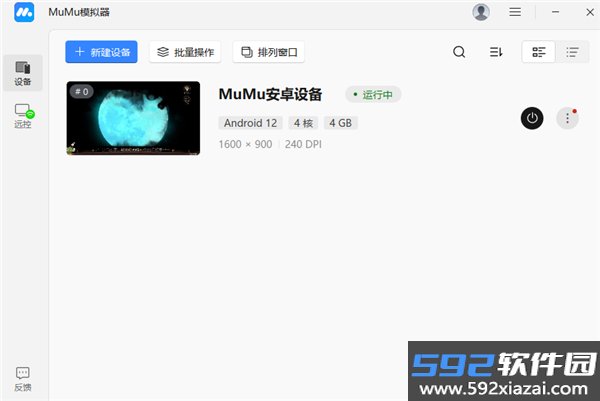
6. 运行过程中,电脑端的MuMu模拟器也能看到App里的操作状态。
· 支持哪些手机系统:目前支持iOS和Android,纯鸿蒙等其他系统暂未支持。
· 电脑已开机但显示“电脑离线”:按顺序检查电脑端MuMu模拟器主程序是否正常启动;进入模拟器主窗口的「远控」标签页,确认“允许被远控”权限已开启且服务器连接成功;确认电脑端和手机端登录的是同一个账号,并检查电脑端登录是否失效。
· 如何快速切换已启动的安卓设备:在全屏远控界面中,上下滑动右侧工具栏或左右滑动底部工具栏,可以快速切换当前控制的设备。
· 为什么退出远控后同步器无法同步操作:同步器的作用是把手机端的触控操作同步到多个安卓设备。退出全屏远控模式(比如返回设备列表页)后,手机端就无法向安卓设备发送触控指令,自然没有操作可同步。如果需要在电脑端操作并同步,可以远控进入电脑桌面,使用MuMu模拟器内置的电脑端同步器功能。
· 为什么只启动了一个设备却提示需要开通会员:普通用户只能操控设备页排序第一的安卓设备,会员用户可以远控设备页所有设备。普通用户启动非排序第一的设备时收到开通会员提示,属于正常情况。
 牢大弱网最新版
大小:4.85MB
查看详情
牢大弱网最新版
大小:4.85MB
查看详情
 jsoul耳机v1.2.5.0
大小:130.80MB
查看详情
jsoul耳机v1.2.5.0
大小:130.80MB
查看详情
 智谱清言appv3.8.2
大小:98.26MB
查看详情
智谱清言appv3.8.2
大小:98.26MB
查看详情
 格式转换全能宝app官方版下载v1.1
大小:49.90MB
查看详情
格式转换全能宝app官方版下载v1.1
大小:49.90MB
查看详情
 去上网去哒v2.0.12
大小:104.20MB
查看详情
去上网去哒v2.0.12
大小:104.20MB
查看详情
 Moodly软件最新安卓版v1.2.4
大小:103.40MB
查看详情
Moodly软件最新安卓版v1.2.4
大小:103.40MB
查看详情
 神楚公益端口免费版v1.0
大小:32.27MB
查看详情
神楚公益端口免费版v1.0
大小:32.27MB
查看详情
 智块加密appv8.8.1
大小:73.40MB
查看详情
智块加密appv8.8.1
大小:73.40MB
查看详情
 木蚂蚁游戏盒子免费版v4.4.5
大小:10.10MB
查看详情
木蚂蚁游戏盒子免费版v4.4.5
大小:10.10MB
查看详情
 365日历最新版v7.9.1
大小:36.00MB
查看详情
365日历最新版v7.9.1
大小:36.00MB
查看详情