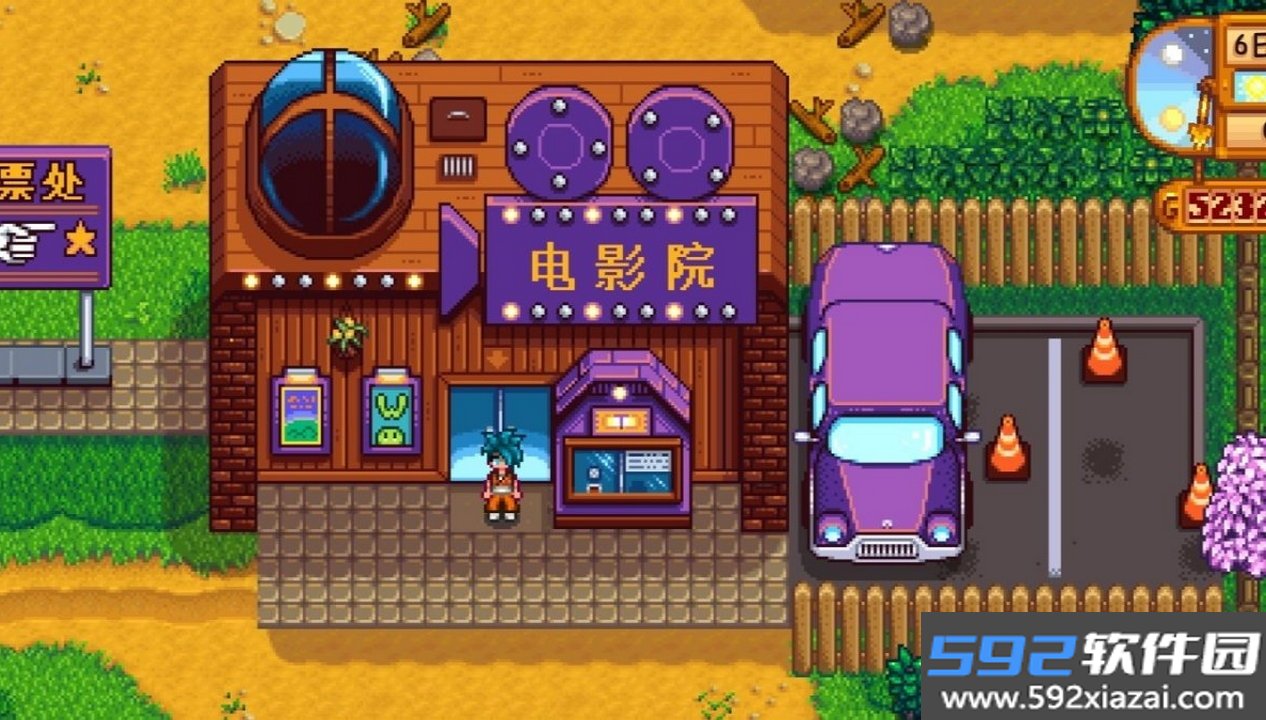
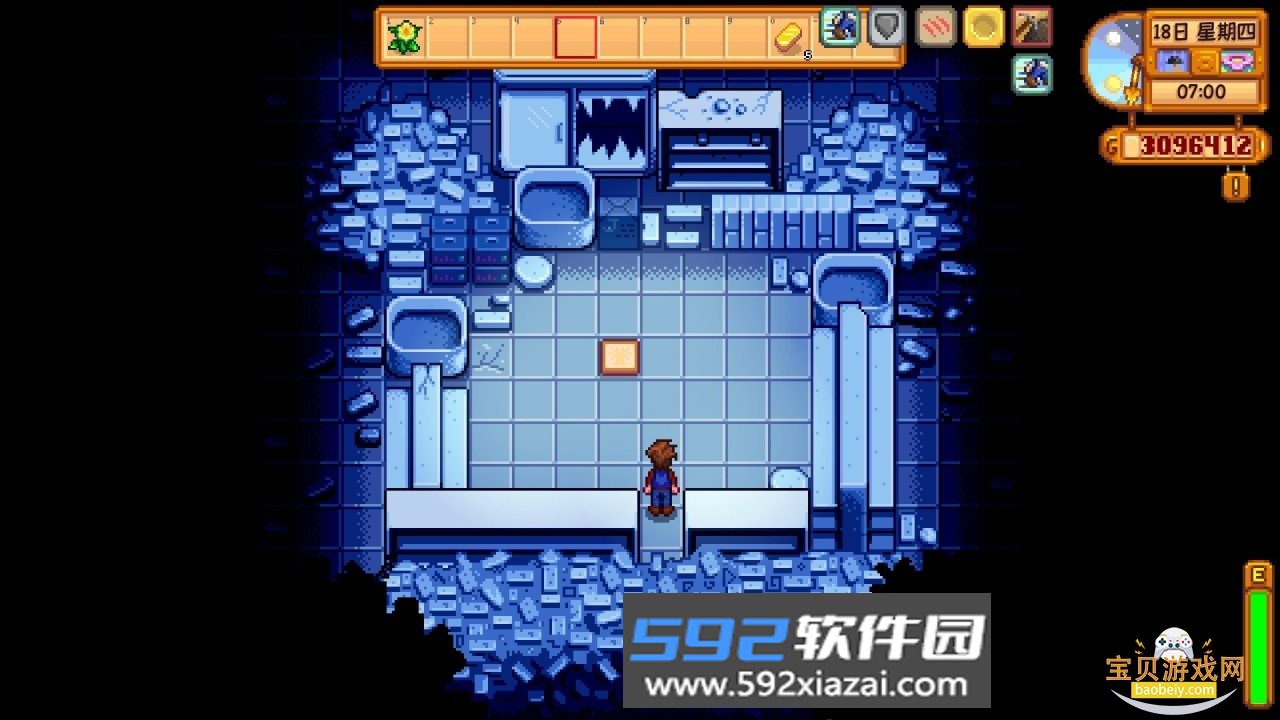
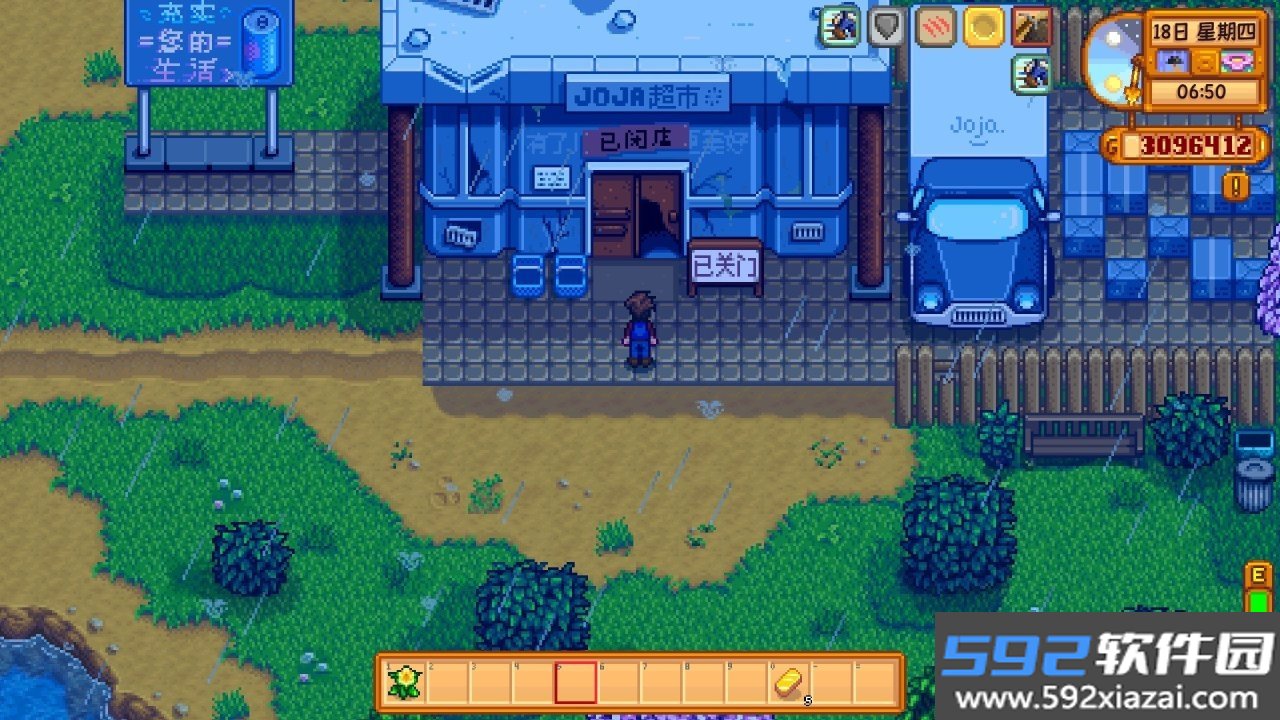
citron 模拟器对数千款 Switch 游戏有着不错的兼容表现,实际跑起来也经得起检验。像画面精致的《塞尔达传说》系列、节奏很快的《任天堂明星大乱斗》,都能流畅运行,玩起来接近原版主机的手感。设置方面留了不少自定义空间,精度、分辨率、滤镜、锐化度都能按设备性能来调,低配或高配机器都能找到适合自己的参数,兼顾帧率和画面清晰度。
1. 性能提升
相比原装硬件,能跑到更高的帧率,运行也更稳。
2. 4K 分辨率
画面可以拉到 4K,清晰度超过原版主机。
3. 高级图形
图形设置可自定义,支持滤镜和现代渲染技术,视觉表现更好。
4. 控制器支持
兼容 Xbox、PlayStation 等手柄,也能用自定义配置。
仿真核心做了深度优化,在不同硬件上都能发挥较好性能。
1. 先确认密钥和固件有没有装好,没装的话官方游戏跑不起来。密钥文件以 key 结尾,固件必须是 zip 格式,部分游戏启动离不开这两个文件。
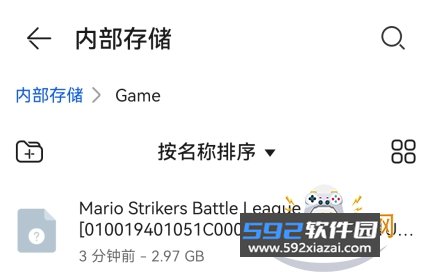
2. 游戏文件下载好后,移动到手机系统目录里。建议新建一个文件夹,把游戏统一放进去。
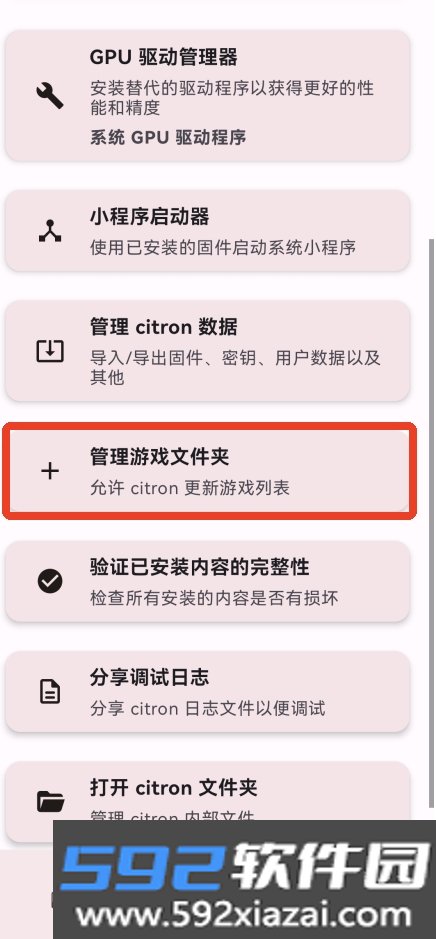
3. 打开软件,点右下角设置,下滑找到「管理游戏文件夹」,进去后点右下角的「+」号。
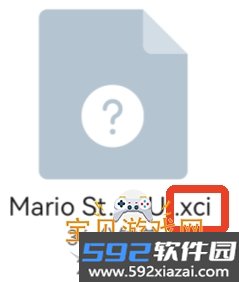
4. 找到刚才放游戏的文件夹,游戏包都是 XCI 或 NSP 结尾,点「使用此文件夹」。
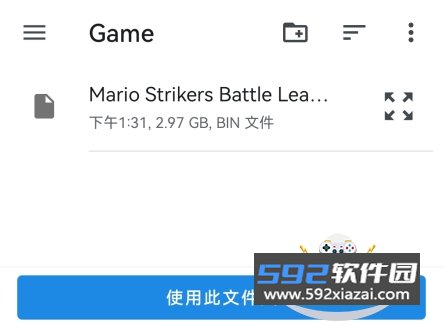
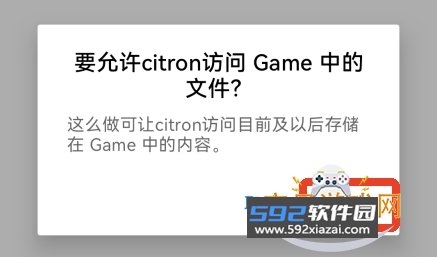
5. 再点「允许」,接着点「确定」,就添加好了。
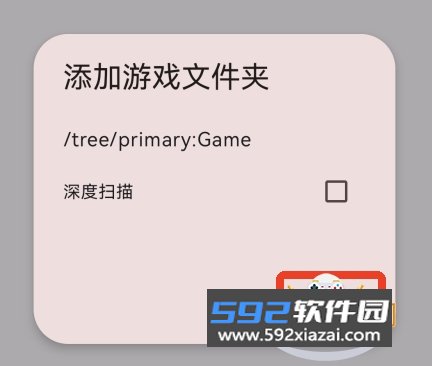
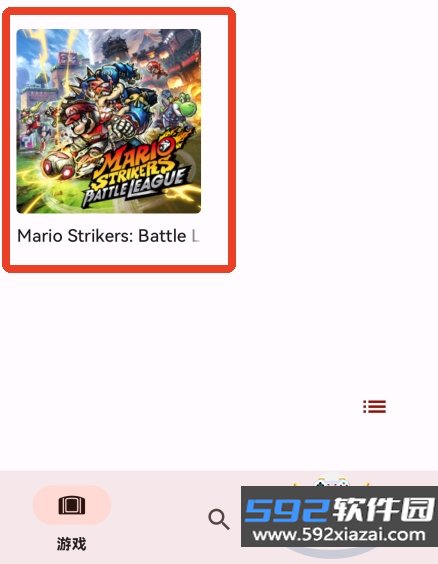
6. 返回主页就能看到刚导入的游戏。以后有新游戏,放进同一个文件夹,刷新模拟器就会自动加进来。
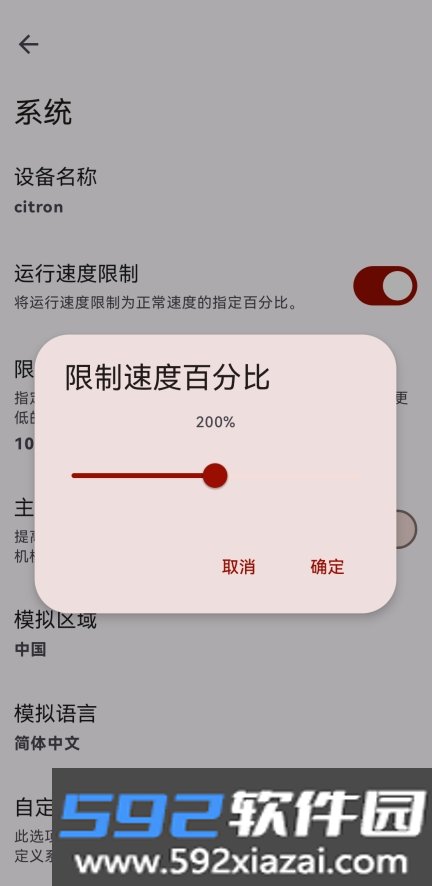
7. 打开游戏前,进「高级选项」-「系统」,把「限制速度百分比」拉到 200 左右。
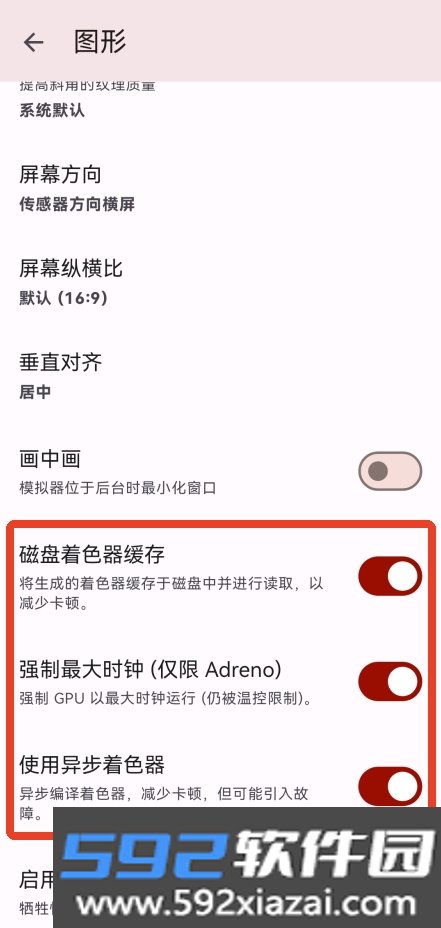
8. 再到「高级选项」-「图形」,下滑打开「使用异步着色器」旁边的滑块,上面那个「强制最大时钟」也可以打开。这三项打开后游戏会更流畅。
9. 驱动安装方面,在设置里点「GPU 驱动管理器」,右下角可以装自己下载的驱动。非骁龙芯片的手机换不了驱动。玩游戏遇到 bug 的话,可以在这里换驱动试试。
10. 想连手柄,去「设置」-「控制」,选择玩家。也可以设置多个玩家,多人一起用。
11. 控制器类型可以选,通过控制器自动映射来添加手柄,下方还有更多手柄设置项。
12. 以上就是导入游戏的全部步骤。
1. 在软件「设置」页面选第一个「高级选项」,里面能改模拟器的各种设置。
2. 点第一个「系统」,可以修改主机运行模式、区域和语言。
3. 找到「模拟区域」,在弹出选项里选「中国」。
4. 再点「模拟语言」,把「English」改成「简体中文」。这样改完,大部分游戏进去就是中文了。
5. 以上就是给游戏设置中文的方法。
兼容性与性能出色
citron 模拟器对数千款 Switch 游戏兼容性不错,实际用下来也是如此。画面精美的《塞尔达传说》系列、快节奏的《任天堂明星大乱斗》都能顺畅跑起来,体验接近原版主机。
自定义设置灵活
精度、分辨率、滤镜、锐化度等选项都能按设备性能调整,低配或高配设备都能找到合适的设置,兼顾流畅帧率和清晰画面。
支持 4K 分辨率
追求画面表现的玩家可以把分辨率拉到 4K,细节更丰富,大场景和画面复杂的游戏沉浸感更强。
开放源代码
官方正版采用开源模式,用户可以参与开发,报错、提功能需求或参与优化都行,透明度高,社区也能一起推动迭代。
 3ds模拟器手机版(citra)v2738
大小:58.8MB
查看详情
3ds模拟器手机版(citra)v2738
大小:58.8MB
查看详情
 citra模拟器mmj版存档下载v99a89d290 最新版v9989290
大小:15.10MB
查看详情
citra模拟器mmj版存档下载v99a89d290 最新版v9989290
大小:15.10MB
查看详情
 citra emulator模拟器官方最新版本V2021.08.30
大小:30.2MB
查看详情
citra emulator模拟器官方最新版本V2021.08.30
大小:30.2MB
查看详情
 大转盘随决定v1.0.1
大小:87.10MB
查看详情
大转盘随决定v1.0.1
大小:87.10MB
查看详情
 Gesture Explode官方手机版v1.5安卓版
大小:60.40MB
查看详情
Gesture Explode官方手机版v1.5安卓版
大小:60.40MB
查看详情
 雀大侠短视频创作全能助手app手机版v1.01.16安卓版
大小:43.60MB
查看详情
雀大侠短视频创作全能助手app手机版v1.01.16安卓版
大小:43.60MB
查看详情
 气泡铃声设置手机最新版v1.0.0安卓版
大小:34.40MB
查看详情
气泡铃声设置手机最新版v1.0.0安卓版
大小:34.40MB
查看详情
 科比语音盒子官方版最新版本2026v1.0安卓版
大小:21.50MB
查看详情
科比语音盒子官方版最新版本2026v1.0安卓版
大小:21.50MB
查看详情
 词令关键词口令直达工具下载手机版v1.1.0安卓版
大小:32.20MB
查看详情
词令关键词口令直达工具下载手机版v1.1.0安卓版
大小:32.20MB
查看详情
 zengge蓝牙灯appv1.5.7
大小:183.10MB
查看详情
zengge蓝牙灯appv1.5.7
大小:183.10MB
查看详情