蓝蜂云屏是一款国产投屏与远程管控工具,主要解决手机画面同步到大屏、远程协助以及多台安卓设备集中管理这几类需求。会议室里把方案投到电视上演示,或者远程帮长辈操作手机,都可以用它来完成。软件适配主流安卓系统,界面比较直观,不需要复杂配置就能建立连接,适合日常办公演示和远程协助。
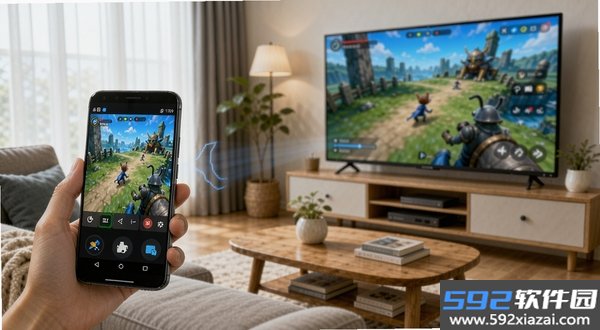
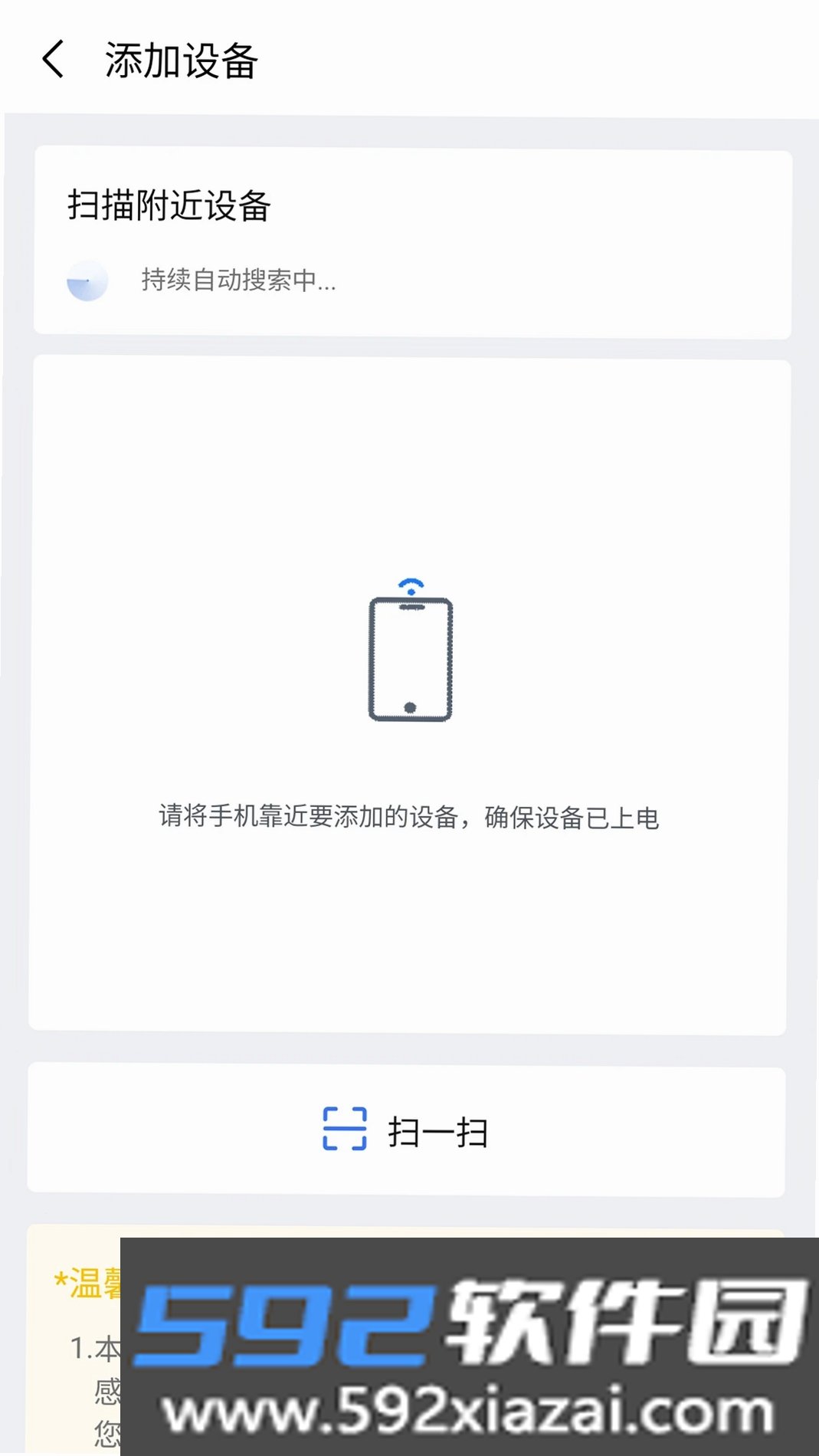
· 多设备屏幕投射:支持把安卓手机画面实时投到智能电视、平板或电脑屏幕上,兼容多种投屏协议,不用额外硬件就能无线连接。传输延迟低,色彩还原准确,会议演示、影音分享、游戏直播都能用。设备在同一网络环境下即可搜索并建立连接。
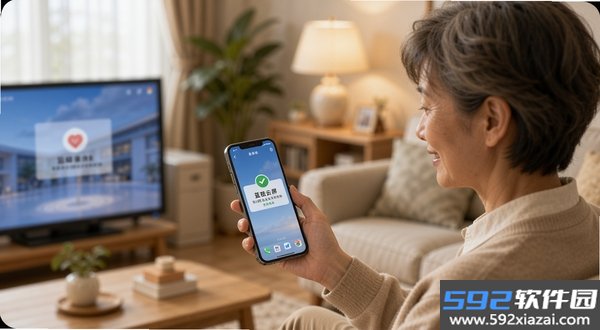
· 远程协助与操控:可以远程查看并操控另一台安卓设备的屏幕,帮长辈处理手机设置或协助同事解决软件操作问题比较方便。建立连接后,主控端能实时看到被控端画面,进行点击、滑动等操作。
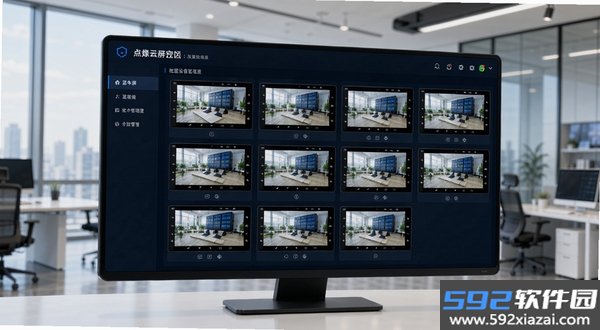
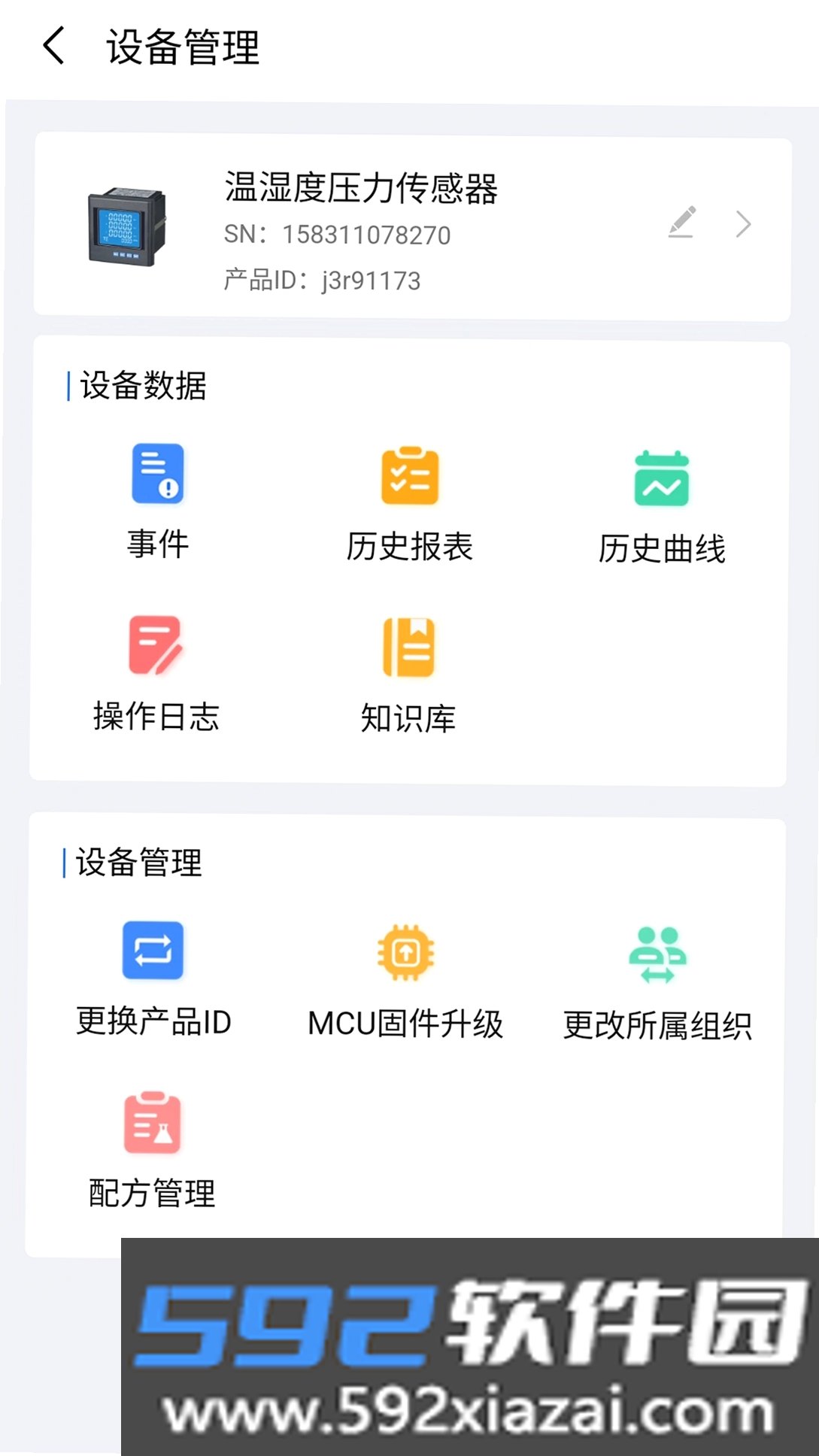
· 批量设备集中管理:在同一界面查看多台设备的运行状态和画面内容,并统一操作。设备展厅、教学机房、企业设备维护等场景下,能减少逐台操作的时间。
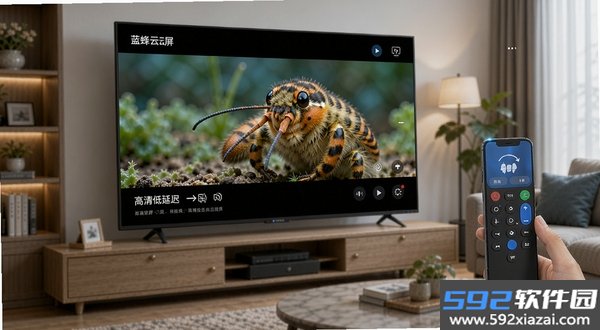
· 高清低延迟传输:在画质和延迟之间做了平衡,支持高清画质投射,延迟控制在较低水平。看视频或游戏投屏时画面与声音同步性较好,不容易出现卡顿或音画不同步。
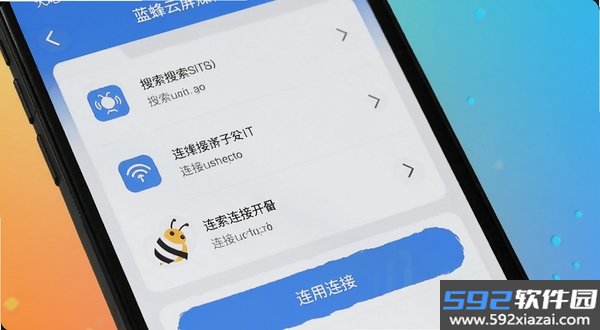
· 简洁易用的操作界面:功能分区明确,新手也能很快找到需要的功能。连接流程经过优化,搜索设备、建立连接、开始投屏比较顺畅,同时提供连接记录和常用设备快捷入口。
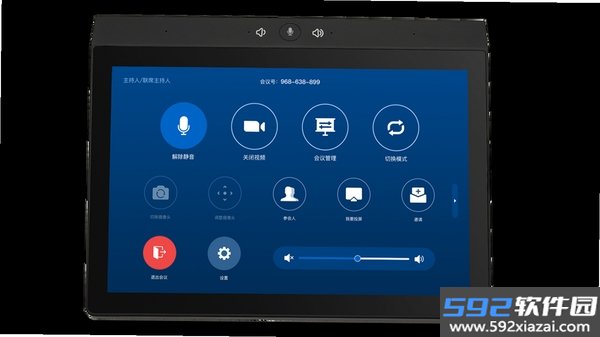
· 初次使用时,先确认手机和接收设备连在同一个无线网络下,这是投屏成功的基础。
· 搜索不到设备时,可以关闭路由器双频合一功能,让手机连2.4G频段,兼容性更好。
· 投屏前清理手机后台应用,关闭占用网络带宽的下载任务,能有效降低画面延迟。
· 安装时如果提示“未知来源应用被阻止”,需要进入手机设置的安全选项,允许安装未知来源应用。
· 不要从非官方渠道下载安装包,以免植入恶意代码导致隐私泄露。
· 部分安卓机型需要开启“USB调试”或“无线调试”权限才能实现远程操控,路径为设置-开发者选项。
· 投屏过程中手机发热属于正常现象,建议避免边充电边投屏,以免温度过高触发保护机制。
· 出现闪退时,可以清除软件缓存或卸载后重新安装最新版本。
· 黑屏问题多与硬件解码兼容性有关,可在设置中切换软解码模式尝试解决。
· 存储空间不足时,建议定期清理投屏缓存文件,保持至少500MB可用空间。
· 将蓝蜂云屏加入电池优化白名单,防止系统休眠导致连接中断。
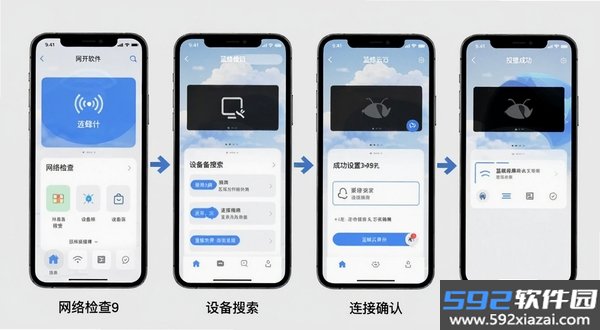

1. 确保手机和电视连接在同一个无线网络下。
2. 打开蓝蜂云屏,点击首页的“搜索设备”按钮,软件会自动扫描局域网内可投屏的电视设备。
3. 在列表中找到电视名称并点击,电视端会弹出连接确认提示,选择允许即可完成连接。
4. 如果搜索不到,检查电视是否开启了投屏接收功能,部分电视需要在设置中手动打开“无线显示”或“多屏互动”选项。
蓝蜂云屏在数据传输过程中采用加密通道,投屏内容仅在局域网内传输,不会经过外部服务器,隐私安全性有保障。
蓝蜂云屏目前免费下载使用,核心投屏与远程协助功能均可免费体验,批量设备管理等部分高级功能可能需要开通会员或授权。具体收费情况以软件内实际说明为准,日常投屏需求用免费版基本够用。
v3.5.3(2026-01-15)
· 新增批量设备管理面板,支持同时查看最多9台设备画面。
· 新增投屏画质手动切换选项,可根据网络状况选择流畅或高清模式。
· 优化设备搜索算法,缩短局域网内设备发现时间约30%。
· 提升远程操控响应速度,滑动操作延迟降低至50ms以内。
· 修复部分安卓14机型投屏过程中偶发闪退的问题。
· 解决特定路由器环境下设备搜索不到的历史bug。
· 修复长时间投屏后画面卡顿的已知问题。
v3.5.0(2025-12-20)
· 远程协助功能上线,支持主控端操控被控端设备。
· 新增连接记录快捷入口。
· 界面交互全面改版,操作路径更加扁平化。
· 降低投屏过程中的手机功耗约20%。
· 修复部分场景下音画不同步的问题。
· 修复投屏断开后无法立即重连的bug。
 合鑫云手机软件官方v1.3.9
大小:76.10MB
查看详情
合鑫云手机软件官方v1.3.9
大小:76.10MB
查看详情
 起床闹钟app最新版v6.0909.52
大小:25.38MB
查看详情
起床闹钟app最新版v6.0909.52
大小:25.38MB
查看详情
 小猿智能设备家长端v1.25.0
大小:119.23MB
查看详情
小猿智能设备家长端v1.25.0
大小:119.23MB
查看详情
 图星人app官方最新版本v1.4.3安卓版
大小:113.20MB
查看详情
图星人app官方最新版本v1.4.3安卓版
大小:113.20MB
查看详情
 满星下载器app官方最新版v1.0.0安卓版
大小:10.40MB
查看详情
满星下载器app官方最新版v1.0.0安卓版
大小:10.40MB
查看详情
 galgame游戏盒子官方软件下载v1.5最新版
大小:93.70MB
查看详情
galgame游戏盒子官方软件下载v1.5最新版
大小:93.70MB
查看详情
 荧社弹奏助手app下载最新版v4.3.0安卓版
大小:42.70MB
查看详情
荧社弹奏助手app下载最新版v4.3.0安卓版
大小:42.70MB
查看详情
 UC大字版手机最新版v13.8.8.1150安卓版
大小:57.70MB
查看详情
UC大字版手机最新版v13.8.8.1150安卓版
大小:57.70MB
查看详情
 AVLoadingIndicatorView开源版v1.0.1安卓版
大小:1.10MB
查看详情
AVLoadingIndicatorView开源版v1.0.1安卓版
大小:1.10MB
查看详情
 喵喵专注v1.7.1
大小:92.57MB
查看详情
喵喵专注v1.7.1
大小:92.57MB
查看详情