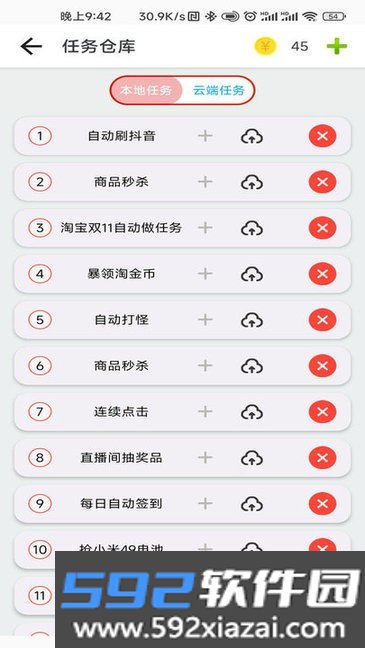
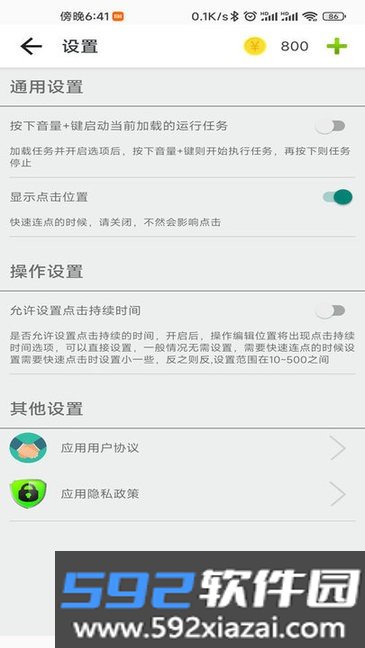
指尖助手安卓版是一款连点器工具,界面简洁、上手不复杂,可以帮你省去重复点击的麻烦,自动完成各类点击任务。点击位置、间隔等参数都能自己调,任务跑起来之后不用一直盯着屏幕,兼容多款安卓机型。
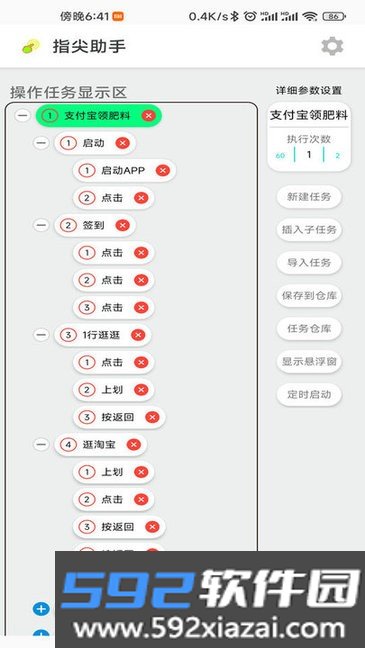
《指尖助手》不用 root,就能实现自动点击、自动滑动、自动跳转等操作,目前支持各大安卓厂商的手机。
· 提供智能点击服务,各项参数可以随时自由调整。
· 操作方式简单,流程更顺手。
· 不同场景下都能用,日常使用比较方便。
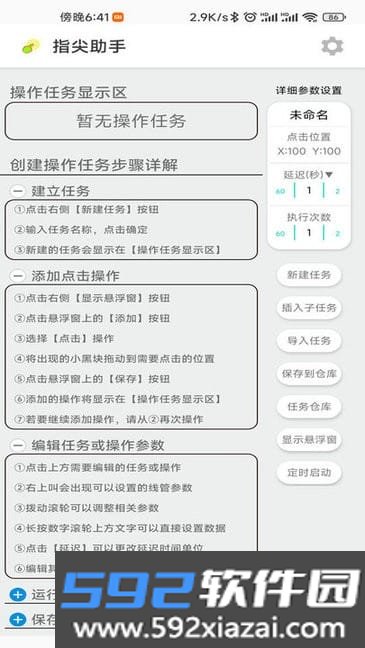
建立任务
1. 点击右侧的「新建任务」按钮。
2. 输入任务名称,点击确定。
3. 新建的任务会出现在「操作任务显示区」。
添加点击操作
1. 点击右侧的「显示悬浮窗」按钮。
2. 点击悬浮窗上的「添加」按钮。
3. 选择「点击」操作。
4. 把出现的小黑块拖到需要点击的位置。
5. 点击悬浮窗上的「保存」按钮。
6. 添加的操作会显示在「操作任务显示区」。
7. 要继续添加操作,就从第 2 步再操作一次。
编辑任务或操作参数
1. 点击上方需要编辑的任务或操作。
2. 右上角会出现可以设置的相关参数。
3. 拨动滚轮可以调整对应参数。
4. 长按数字滚轮上方的文字,可以直接输入数据。
5. 点击「延迟」可以更换延迟时间单位。
运行当前任务
1. 需要运行任务显示区里的任务时。
2. 点击右侧的「显示悬浮窗」按钮。
3. 把手机界面切到任务开始的界面。
4. 点击悬浮窗中的「开始」按钮。
5. 任务会立即开始运行。
6. 悬浮窗会自动移到手机屏幕顶部。
7. 悬浮窗上会显示当前正在运行的操作。
8. 再次点击悬浮窗。
9. 相关操作按钮会重新显示出来。
保存当前任务
1. 建立任务并添加完操作后。
2. 点击右侧的「保存到仓库」按钮。
3. 当前显示的任务就会保存到本地。
导入当前任务
1. 需要运行保存在本地的任务时。
2. 点击右侧的「导入任务」按钮。
3. 在弹出的对话框里选择要导入的任务。
4. 导入的任务会显示在任务显示区。
 书言笔记最新版v100.100.252
大小:76.30MB
查看详情
书言笔记最新版v100.100.252
大小:76.30MB
查看详情
 黑鲸v1.2.0
大小:181.10MB
查看详情
黑鲸v1.2.0
大小:181.10MB
查看详情
 爱玩机工具箱酷安版2.0.2 安卓手机工具箱v2.0.2
大小:26.20MB
查看详情
爱玩机工具箱酷安版2.0.2 安卓手机工具箱v2.0.2
大小:26.20MB
查看详情
 极热画质助手手机版app最新版本下载v6.2安卓版
大小:15.80MB
查看详情
极热画质助手手机版app最新版本下载v6.2安卓版
大小:15.80MB
查看详情
 新氧医美安卓版v9.99.4
大小:141.57MB
查看详情
新氧医美安卓版v9.99.4
大小:141.57MB
查看详情
 一键生成视频app官方最新版本v1.0.6安卓版
大小:111.30MB
查看详情
一键生成视频app官方最新版本v1.0.6安卓版
大小:111.30MB
查看详情
 独谷社区app官方下载最新版v1.0.0安卓版
大小:66.60MB
查看详情
独谷社区app官方下载最新版v1.0.0安卓版
大小:66.60MB
查看详情
 酷安第三方c001apk纯净版软件手机版ve904367 安卓版v904367
大小:5.30MB
查看详情
酷安第三方c001apk纯净版软件手机版ve904367 安卓版v904367
大小:5.30MB
查看详情
 特快清理王appv4.3.64.02
大小:65.49MB
查看详情
特快清理王appv4.3.64.02
大小:65.49MB
查看详情
 海豚手机克隆助手app官方手机版v1.3.0安卓版
大小:42.85MB
查看详情
海豚手机克隆助手app官方手机版v1.3.0安卓版
大小:42.85MB
查看详情