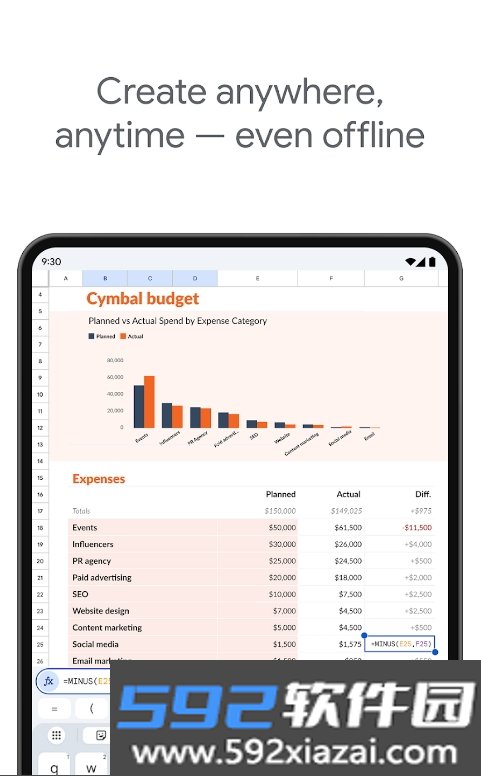

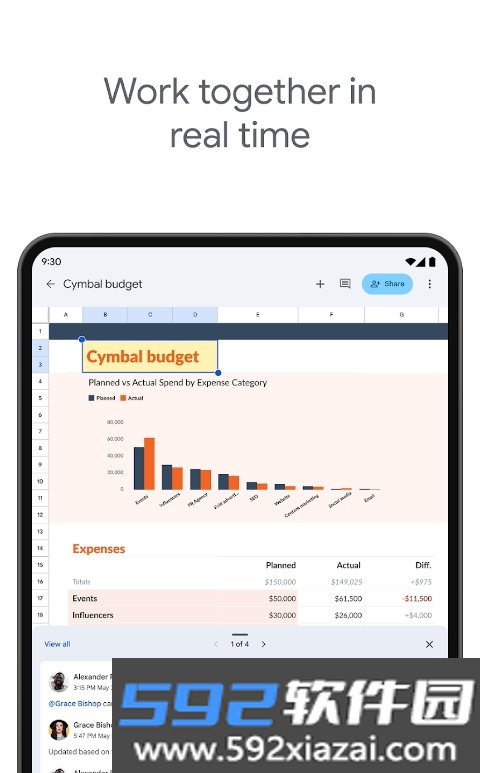
Google 表格是 Google 套件里的在线表格工具,协作是它比较突出的地方。你可以把文档实时共享给别人,多人同时编辑,改动会立刻同步到所有人的界面上。这种即时同步对团队工作挺实用,省去了邮件来回传文件、版本冲突的麻烦。
1. 登录谷歌账户:打开 Google 表格有两种方式,一是在浏览器输入“docs.google.com/spreadsheets”,二是登录谷歌账户后,在 Google Drive 里选择新建电子表格。
2. 创建新电子表格:可以新建一个空白表格,也可以从模板库里挑一个现成的模板开始。
3. 添加和编辑数据:在每个单元格里输入文字或数字,再用工具栏的格式化选项调整字体、颜色、对齐方式等。
4. 分享文档:点右上角的“分享”按钮,把文档发给其他人,并设置他们的权限。
1. Google 表格的保存分两种:自动云端保存和手动下载到本地。
2. 所有编辑操作都会实时同步到 Google Drive 云端存储。你也可以通过文件菜单把表格下载成多种格式的本地文件。
筛选数据主要靠“创建筛选条件”功能,可以按文本、数字、日期等条件快速过滤。步骤是:选中数据区域,点“数据”菜单选择“创建筛选条件”,然后通过表头的下拉箭头设置筛选条件。
1. 先选中要合并的单元格。
2. 在工具栏里找到“合并单元格”按钮,图标通常是两个括号加箭头:一个带向右箭头的左括号“[”,一个带向左箭头的右括号“]”。
3. 鼠标悬停在合并按钮上,下方会显示“合并单元格”的提示。点合并图标右侧的箭头,会打开下拉菜单,里面有“全部合并”、“水平合并”、“垂直合并”等选项。
4. 按需要选择合适的合并方式。如果所选单元格里有数据,Google 表格会弹出警告,提示只保留左上角单元格的内容。确认后点“确定”完成合并。
 云比邻软件v1.2.22
大小:128.06MB
查看详情
云比邻软件v1.2.22
大小:128.06MB
查看详情
 海豚绘本阅读app最新版v1.4.0
大小:42.99MB
查看详情
海豚绘本阅读app最新版v1.4.0
大小:42.99MB
查看详情
 画质云盒国际版v5.0.0
大小:16.70MB
查看详情
画质云盒国际版v5.0.0
大小:16.70MB
查看详情
 1998cam免费版安卓v1.6
大小:82.18MB
查看详情
1998cam免费版安卓v1.6
大小:82.18MB
查看详情
 免费弱视训练手机版v1.0.1
大小:66.20MB
查看详情
免费弱视训练手机版v1.0.1
大小:66.20MB
查看详情
 方舟生存进化盒子app最新版下载v1.12
大小:40.20MB
查看详情
方舟生存进化盒子app最新版下载v1.12
大小:40.20MB
查看详情
 魔考大师手机版v1.19.03.31
大小:2.55MB
查看详情
魔考大师手机版v1.19.03.31
大小:2.55MB
查看详情
 豌豆ip官方版v3.8.2
大小:44.50MB
查看详情
豌豆ip官方版v3.8.2
大小:44.50MB
查看详情
 语言备忘录官方版v1.0.0
大小:32.90MB
查看详情
语言备忘录官方版v1.0.0
大小:32.90MB
查看详情
 Afr悬浮小抄助手2026最新版v1.3.2
大小:13.00MB
查看详情
Afr悬浮小抄助手2026最新版v1.3.2
大小:13.00MB
查看详情