IP Camera Pro 是一款面向远程视频监控的软件,通过 IP 地址就能接入并管理多台摄像头。花几分钟完成基本设置,就能搭起一套自己的监控系统,随时查看摄像区域的实时画面。佳能、思科等市面上常见的监控摄像头都支持接入,Pro 版功能更全,用手机就能直接调取实时监控,适合需要远程查看监控画面的场景。
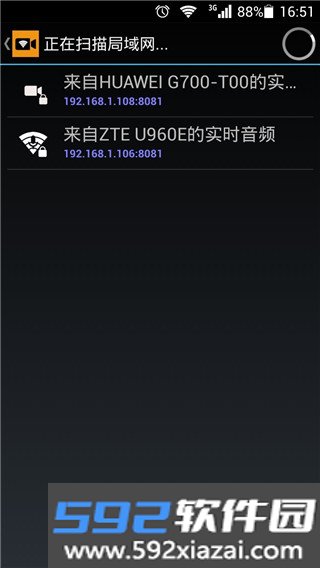
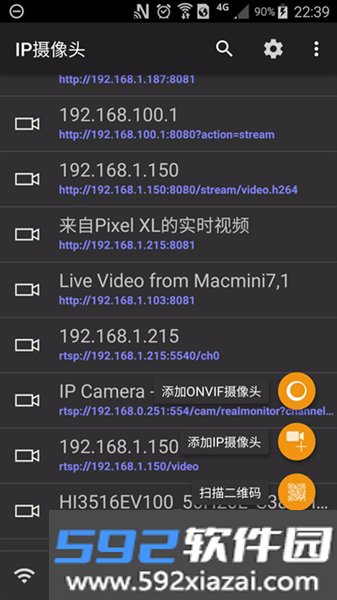
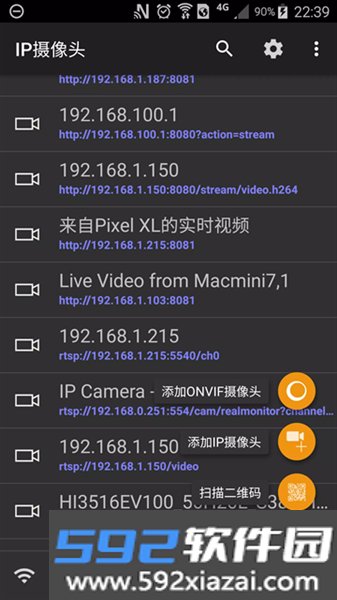
· 实时监控:可以同时接入多个摄像头,随时切换查看各路的实时视频。
· 录像回放:录像存放在云端,想看历史画面时直接回放,方便追溯事件经过。
· 报警通知:摄像头检测到异常行为会自动推送报警,让用户第一时间知道情况并处理。
· 用户管理:支持设置不同用户的权限,保障监控系统的安全和隐私。
· 设置与配置:提供多种设置项,可按实际需求对摄像头进行配置和管理。
1. 打开手机上的 IP Camera Pro。
2. 在首页点加号按钮添加摄像头,选择添加方式(比如输入 IP 地址),再填好摄像头名称、用户名和密码等信息,完成添加。
3. 回到首页就能看到已添加的摄像头列表,点任意一个即可查看实时监控画面。
4. 在软件里找到云端存储的录像文件,就能回放和分析。
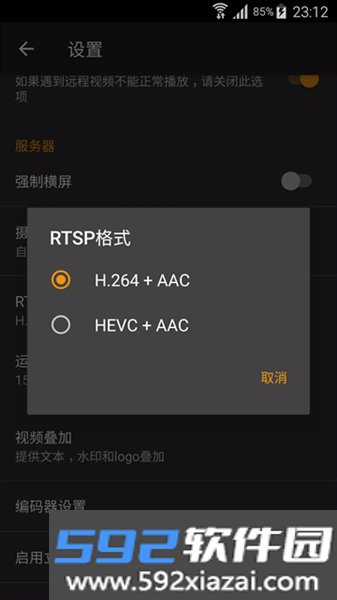
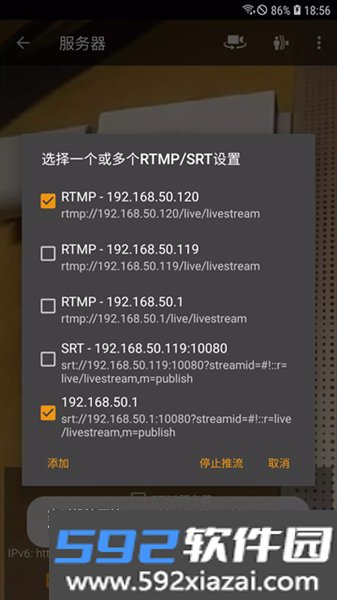
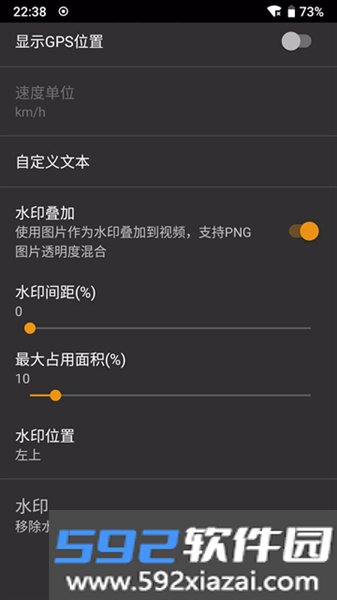
5. 进入设置界面,可以调整分辨率、帧率、报警通知等摄像头参数。
1. 配置-本地接入
摄像头接入互联网之前,先把它设为本地接入,初始设置可以参考随机附带的技术文档。完成本地接入后,就可以开始配置网络摄像机的远程访问。
2. 配置-远程访问
配置远程访问前,建议先联系网络管理员,确认自己有足够的权限来配置摄像机的远程访问,确认无误后再操作。
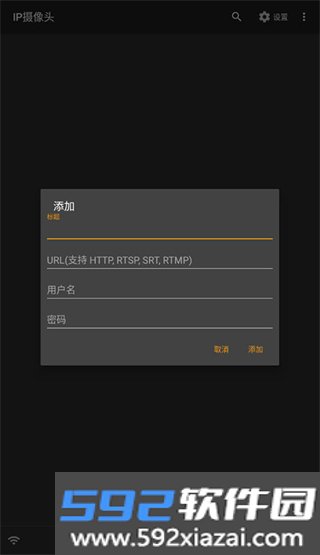
要让网络摄像机接入互联网,需要配置端口转发。端口转发的作用是让你在远程通过网络摄像机所连接的网络端口来访问它。转发时先进入路由器,再配置路由器转发网络摄像机使用的端口。具体需要转发哪些端口,可以参考随机附带的说明书。
1. 第1步-获取IP地址信息
要进入路由器配置端口转发,先要知道摄像机所连接路由器的 IP 地址。可以问网络管理人员,也可以在 Windows 命令提示符里输入“ipconfig/all”命令。打开命令提示符的方式是:点开始按钮,再点运行,进入“命令”后点“确定”。
此时会显示电脑的 IP 配置,用“ipconfig/all”命令记下路由器的 IP 地址。后面进入路由器配置端口转发时要用到这个地址。网络路由器的 IP 地址会显示为默认网关,比如 192.168.0.1。
2. 第2步-访问网络路由器
拿到路由器 IP 地址后,在浏览器地址栏输入该地址。以 192.168.0.1 为例,在 Internet Explorer 地址栏输入这个 IP 就能访问路由器。
3. 第3步-配置路由器的转发端口
进入路由器后,找到端口转发配置部分,具体位置可以咨询路由器制造商。
输入网络摄像机的本地地址,这个地址会作为与端口连接的唯一地址被转发。示例中转发的是摄像机的 80 端口。有些 IP 网络摄像机需要转发不止一个端口,才能使用全部功能。另外要选择协议,一般是 UDP、TCP 或者两者都选,路由器可能还有其他选项,大多数情况下两种都选。点击“应用”后,所需资料就设置好了。
保存路由器配置后,会看到一条信息提示,里面包含一些默认项目,最下方有一个名为“IPNetworkCamera”的入口。
4. 第4步-在互联网中访问您的IP网络摄像机
路由器端口转发配置好后,就可以通过网络访问网络摄像机。建议在远程位置测试,而不是只在局域网内确认端口转发是否生效。在远程位置需要输入网络摄像机的公网 IP 地址,这个地址可以联系 ISP(互联网服务提供商)获取。如果不知道公网 IP,就无法从子网访问摄像机,因为摄像机的专用 IP 只能在它所连接的局域网内看到,互联网上看不到。
输入公网地址如 69.159.228.4,并在地址栏输入端口号 800。根据指南,此款摄像机不使用 80 端口。多数情况下访问网络摄像机时地址栏不需要输入端口信息,所以 80 端口会被转发。不过有些 IP 网络摄像机出于安全考虑不使用 80 端口,建议咨询网络管理员或路由器制造商关于 80 端口的安全问题。如果 80 端口没有被使用,就需要输入完整 IP 地址,加上冒号和实际使用的端口号。
· 广泛兼容性:支持超过 1500 种不同品牌和型号的摄像头,手头的监控设备基本都能接入管理。
· 高清视频质量:提供高清乃至超高清的视频传输,监控画面清晰度和细节有保障,在不同设备上都能看得清楚。
· 云端存储与回放:监控录像可以上传到云端安全保存,随时用手机 App 访问历史录像并回放分析,不占本地存储空间。
· 智能报警与通知:能识别异常行为,立刻通过 App 推送、短信或邮件等方式发出报警通知,方便快速响应。
· 用户权限管理:管理员可以灵活设置用户权限,给不同用户分配不同的访问权限。
 唇部护理官方版(lip care)v1.0.5
大小:31.0MB
查看详情
 军职在线app新版本v4.3.9
大小:232.49MB
查看详情
 酷9直播源配置源(已更新)最新版本v1.3.8
大小:25.38MB
查看详情
 房地产经纪人准题库app免费版v2026.11.11
大小:243.95MB
查看详情
 drumgeniusapp官方版v4.1.6
大小:11.83MB
查看详情
 聊聊安卓版v3.0.64.02
大小:63.71MB
查看详情
 轻雪音乐官方版v1.1.6
大小:7.85MB
查看详情
 敦伦调调音乐app正版v1.0.10
大小:5.21MB
查看详情
 视频豆豆视频剪辑appv4.0.1
大小:248.06MB
查看详情
 沃丰农业appv2.5.9
大小:111.08MB
查看详情