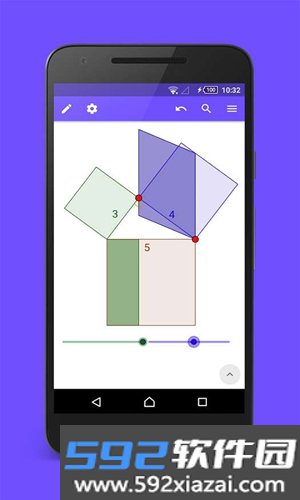
geogebra经典版由美国佛罗里达州亚特兰大学的数学教授 Markus Hohenwarter 开发,是一款面向数学学习与教学的软件。它把几何、代数、微积分放在同一个环境里,可以从不同角度处理动态数学问题。软件内置多国语言,支持简体中文、繁体中文、英语、日语等,不同地区的数学爱好者都能直接使用。
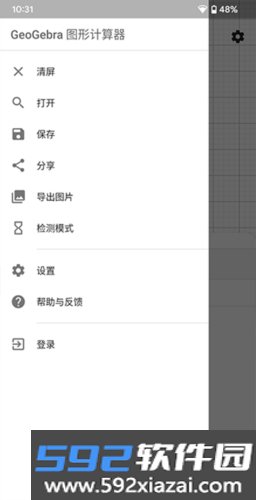
· 界面交互完整,常用功能集中,上手门槛不高。
· 学习、教学、评估都可以免费使用。
· 提供多种界面语言。
· 内置资源持续扩充,可以搜索到大量由各地师生创建和分享的免费学习素材。
· 用图形化方式呈现数学和科学内容,观察过程更直观。
· 全球用户数量大,适配不同课程或项目。
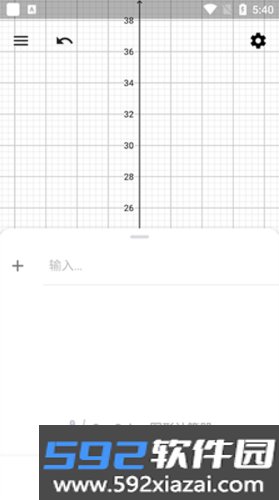
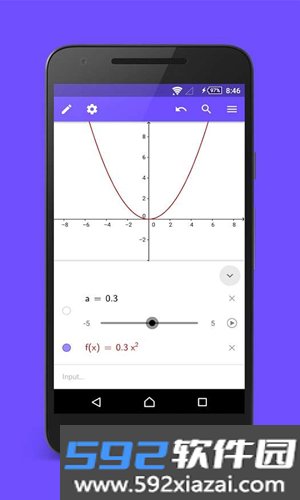
1. 方程、坐标、函数图形和几何图形可以交互操作,并且并行联动。
2. 支持徒手绘图,带有图形识别能力。
3. 程序内可以搜索大量免费学习素材,这些内容由世界各地的学生和教师创建、分享。
4. 几何体属性、颜色、线型样式可调。
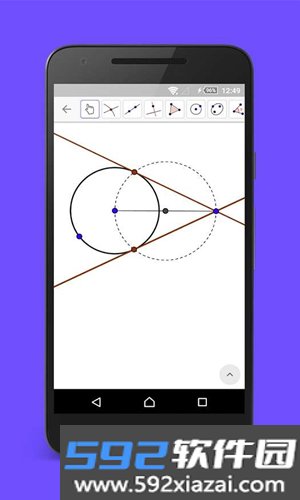
5. 内置圆锥曲线、极线、切线、函数求导等模块。
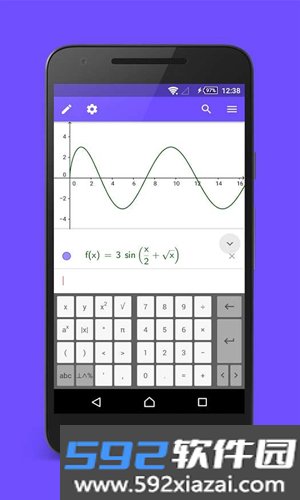
6. 搜索框可以直接输入命令和函数。
7. 支持在线互动,可进行共享与交流。
8. 图形计算器功能完整,操作直接。
9. 可以完成动态几何构图。
10. 支持动态文本,文字会随图形变化同步更新。
11. 工具栏允许自订绘图工具。
12. 结果可以保存并分享。
1. 打开 geogebra 图形计算器,进入主界面。
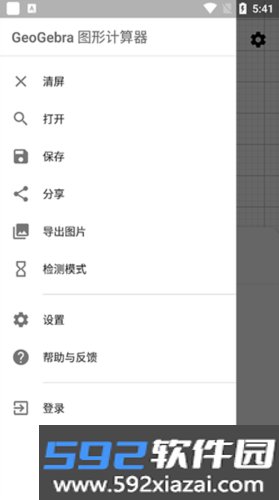
2. 点击菜单栏,在弹出选项中选择「新建」,即可创建新文件。
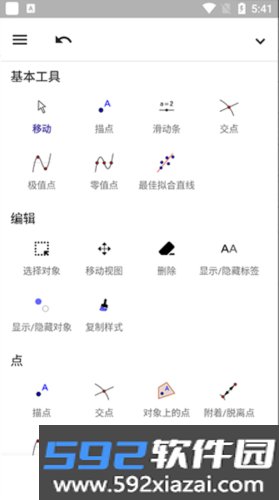
3. 工具栏提供基本工具、编辑、媒体、度量等多种类型,按需要选用。
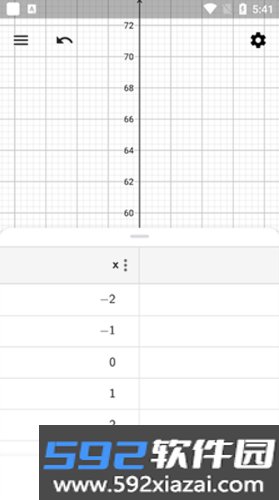
4. 表格功能可以直接为函数生成数值表,方便后续绘制。
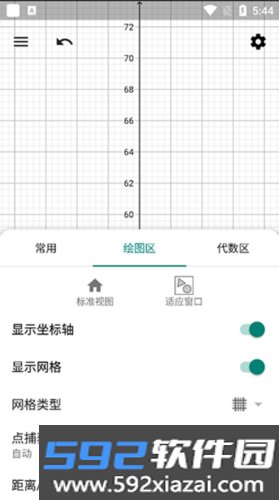
5. 绘图区可以打开坐标轴、网格、吸附网格等辅助选项,画图时更容易定位。
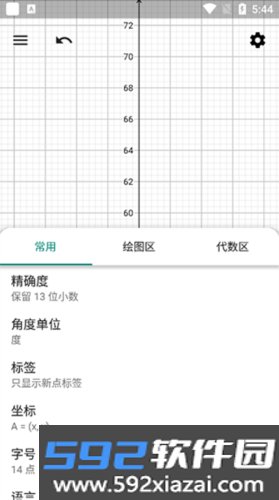
6. 在绘图选项下点击「设置」,可以调整常用、X 轴、Y 轴、网格等参数。
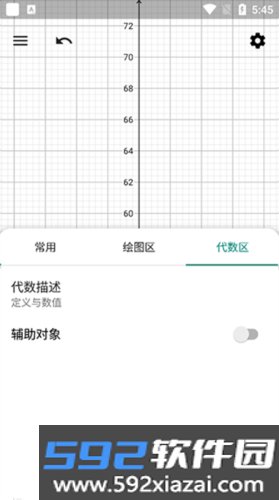
7. 代数设置里可以修改显示方式、分类方式、代数描述、坐标、角度单位等参数。
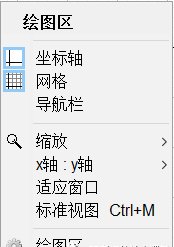
1. 在绘图区单击鼠标右键,可以设置是否显示坐标轴、网格、导航栏,以及轴比例和窗口显示比例等。
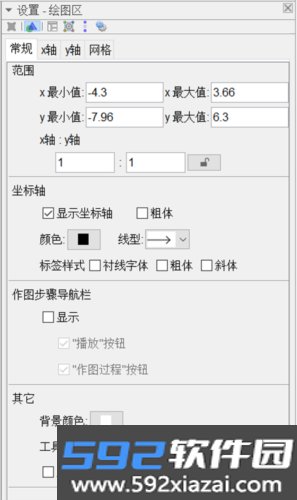
2. 右键菜单只包含常用设置项。需要更详细的设置时,点击菜单最后的「绘图区」,进入完整设置界面。
3. 详细设置区可以调整坐标轴显示范围、坐标轴颜色和线型、坐标轴标签字体,以及绘图区背景颜色。
直线:工具栏选择「直线」,在绘图区选定两点,即可创建直线。代数区会同步显示两点坐标和直线表达式。
线段:工具栏选择「线段」,在绘图区选定左右端点,即可创建线段。代数区会显示端点坐标和线段长度。
定长线段:工具栏选择「定长线段」,在绘图区选定一个端点,再输入长度,即可得到固定长度的线段。
定长线段适合画长度确定但不是整数的线段。比如要画一条特定长度的线段,用普通「线段」工具很难精确控制,用「定长线段」可以直接输入数值。
定长线段的长度可以输入固定值,也可以使用变量。输入变量时,点击长度输入窗口右侧的按钮,选择变量名称即可。
之后拖动左上角对应变量的滑动条,定长线段的长度会随之改变。
射线:工具栏选择「射线」,在绘图区选定端点和射线上的一点,即可创建射线。
折线:工具栏选择「折线」,在绘图区依次选定所有顶点,全部选完后点击第一个顶点,即可闭合为折线。
向量:工具栏选择「向量」,在绘图区选定起点和终点,即可创建向量。
相等向量:工具栏选择「相等向量」,先选定向量起点,再选取目标向量,即可得到与目标向量相等的向量。
选取起点时,需要先确定绘图区里已有的点,可以用描点工具提前放置,否则起点无法选中。
垂线:工具栏选择「垂线」,再选择要垂直的线和垂线经过的点,即可生成垂线。代数区会显示垂线的函数表达式。
平行线:工具栏选择「平行线」,再选择要平行的线和平行线经过的点,即可生成平行线。代数区会显示平行线的函数表达式。
中垂线:工具栏选择「中垂线」,再选择两个点或一条线段,即可生成中垂线。代数区会显示中垂线的函数表达式。
角平分线:工具栏选择「角平分线」,再选择三个点或两条线,即可生成角平分线。代数区会显示角平分线的函数表达式。
统计中经常需要拟合一组数据点,并计算理想拟合直线方程。在 geogebra 里先输入数据点坐标,然后工具栏选择「理想拟合直线」,在绘图区框选数据点,即可得到拟合直线,代数区会显示对应函数表达式。
代码一(笛卡尔心形线):r=1-sin(θ) 或 (1-sin(θ);θ)。
笛卡尔心形线是最常见的一种。传说笛卡尔给克里斯汀公主的信中只写了这条公式,把曲线画出来就是心脏线。网上对公式写法有不同版本,有 r=a(1-cosθ)、r=a(1+cosθ)、r=a(1-sinθ)、r=a(1+sinθ) 等,直接画出来就能看到区别。
代码二:r=acosd(sin(θ)) 或 (acosd(sin(θ));θ)。
对应公式为 r=acosd(sin(θ))。这里的 a 不能省略,acosd 是函数名,表示以角度制返回反余弦值。
代码三:(x^2+y^2-1)^3=x^2y^3。
对应公式为 (x^2+y^2-1)^3=x^2y^3。这条曲线不是封闭图形,所以内部不能填充颜色。
代码四:(上部)0.6*sqrt(abs(x))+sqrt((1-x^2)/2)、(下部)0.6*sqrt(abs(x))+sqrt((1-x^2)/2)。
sqrt 表示平方根,abs 表示绝对值。这个心形由两个公式图形拼接而成,同样不能填色。
代码五(动态波动之心):x^(2/3)-0.99(20.01-x^2)^(1/2)cos(a*x)。
先创建滑动条 a,取值范围设为 0 到 35。右键滑动条,启动动画,就能得到动态波动之心。
1. 清除浏览器缓存
Internet Explorer:Internet 选项 → 常规 → 删除。
Chrome:菜单 → 设置 → 显示高级设置 → 隐私 → 清除浏览数据。
Firefox:选项 → 选项 → 隐私 → 清除最近历史记录。
Safari:热门项 → 隐私 → 删除所有网站数据。
2. 无法启动
先卸载 GeoGebra,然后打开查找器,按住 Alt 键(选项),从屏幕顶部下拉菜单栏中选择「执行」。找到 /Library 文件夹,进入应用程序支持、已保存的应用程序状态、热门项和缓存,搜索与 GeoGebra 6 相关的子文件夹,删除这些 GeoGebra 文件夹,再重新安装 GeoGebra Classic 6。
GeoGebra 提供函数图形、几何构图等功能,通过右键滑动条和点击操作就能创建直线、曲线、角平分线等图形。软件支持多国语言,包括简体中文和繁体中文,不同地区的用户都能直接使用。动态性和交互性让教学与学习过程更直观。
作为数学绘图工具,GeoGebra 功能完整,操作直接,既能用于教学,也适合数学爱好者。心形线和动态波动之心等特色内容吸引了不少用户。解答数学问题或做几何构图时,可以较快完成目标。
· 应用内新增概率计算器。
 geogebra图形计算器v5.4.913.0
大小:45.50MB
查看详情
 GEOGEBRA图形计算器手机版v5.2.836.0
大小:102.9MB
查看详情
 geoguessr手机版v11.13
大小:51.92MB
查看详情
 geogebra计算器套件安卓中文版v5.4.919.1官方版
大小:41.30MB
查看详情
 geogebra函数appv1.0.0
大小:65.3MB
查看详情
 geogebra科学计算器安卓版v5.0.796.0
大小:15.7MB
查看详情
 geogebra3d图形计算器手机版V5.0.791.0
大小:39.3MB
查看详情
 geogebra3D计算器中文版v5.0.788.0
大小:33MB
查看详情
 王芳知识脱口秀2026v1.11.1
大小:187.41MB
查看详情
 儿童早教过春节app(又名儿童过春节游戏)v2.0.1
大小:43.3MB
查看详情