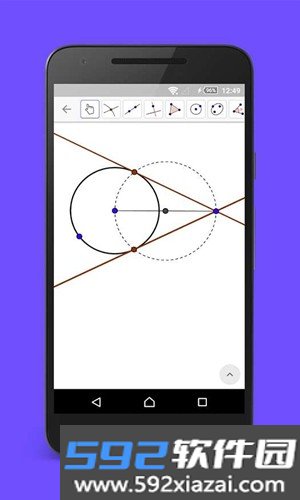
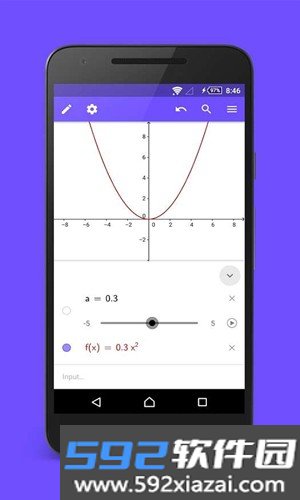
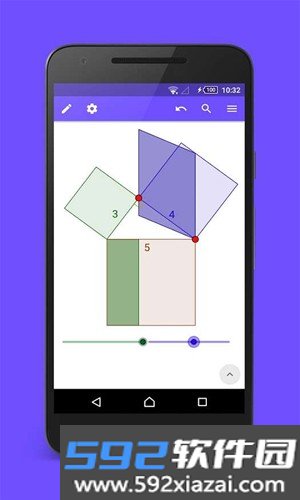
几何画板是一款面向数学与几何学习的绘图工具,用来画函数图像、几何图形、积分图表都可以。输入数值后,系统会直接生成对应的图形,省去手动计算和推导的过程,适合用来辅助理解数学概念。
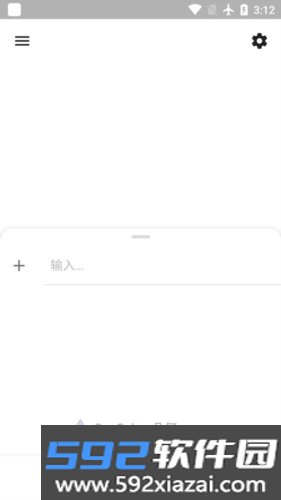
每个画板都能按自己的思路修改并保存,方便用来做几何交流、研究和讨论,也有人把它叫作“动态黑板”。教师可以用它布置作业,学生也能在上面完成练习。
作为演示工具,它能动态、准确地呈现几何问题,配合大屏幕投影仪使用时效果会更直观。物理中的力学、运动学、光学,数学中的认数,地理中的行星运动等内容,也都可以用它做动态演示。
在探索式几何教学里,它可以用来发现、表现和总结几何规律,帮助建立自己的认知体系。传统的演示练习型 CAI 模式,在这里转向了研究探索型。
软件还提供了复原、重复、隐藏、显示、建立脚本等方式,方便教师了解学生的思路和对概念的掌握情况。
· 自带脚本功能,能记录几何绘制过程,之后可以反复调用。
· 绘制工具种类较多,箭头、滚动、点、线等都可以选用。
· 图形功能支持精确创建直角坐标系,并标记绘制点。
· 每一步操作都会被保存,不必担心内容丢失。
· 具备测量和计算能力,可以度量线段、弧长,也能进行四则运算。
· 同时支持直角坐标系和极坐标系,通过函数表达式创建初等图像。
· 可以制作复杂动画,借助算法呈现对象的运动轨迹,便于观察。
用户界面由代数区、工具区和绘图区组成。三个视图之间动态关联,在任意一个视图里做的修改,都会同步反映到其他视图中。
代数区
创建出来的对象,会按照作图顺序以坐标、方程式等形式列在代数区里。
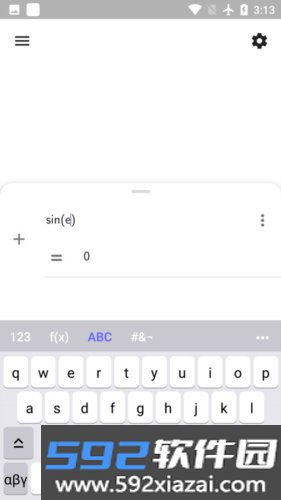
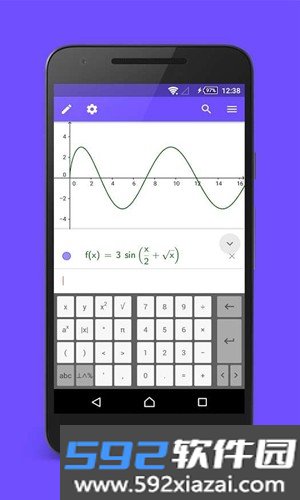
代数式或指令可以直接输入到指令栏。输入时可以使用内置虚拟键盘,虚拟键盘包含四种布局:数字、常用数学运算符号、拉丁字母表、希腊字母表。
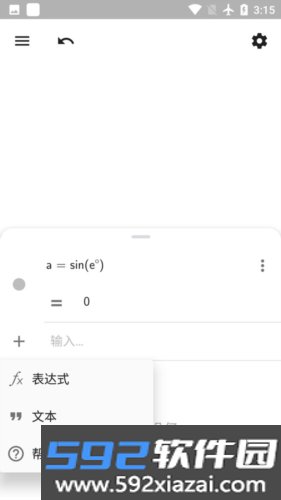
切换键盘布局时,在虚拟键盘顶栏选择不同按键即可。点击绘图区任意位置可以关闭虚拟键盘;在台式机上使用图形计算器时,也可以接外部键盘。
软件自带的方程式编辑器,能让复杂数学表达式的输入更顺手,输入内容不会丢失。
每个应用里都有内置的指令帮助。在线应用中,选择指令帮助按钮并点击帮助,可以查看全部指令的概述;移动设备上则从虚拟键盘右上角的更多按钮进入。
在线应用支持直接键入指令,输入三个字母后,系统会提示可用的指令及对应参数。指令也可以用小写输入,按 Enter 键后会自动转成大写。
编辑已有对象时,在代数区选中对象即可进入编辑状态。
指令栏右侧的指令帮助按钮,可以按类别选择指令并获取帮助。点击帮助会打开指令帮助界面,里面列出了所有指令和数学函数。
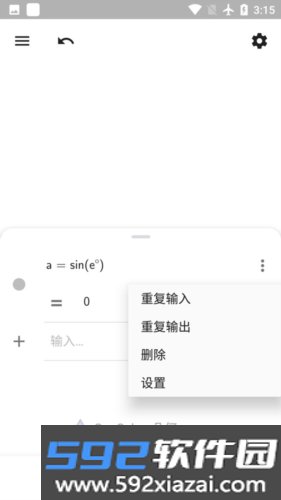
显示或隐藏对象,可以通过代数区中对象左侧的可见性按钮操作。对象被隐藏后,在绘图区不再显示;再次点击该按钮即可恢复。
删除对象时,在代数区选中代数表示旁边的更多按钮,再选择删除。
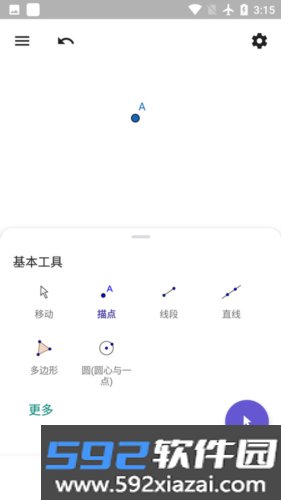
工具区
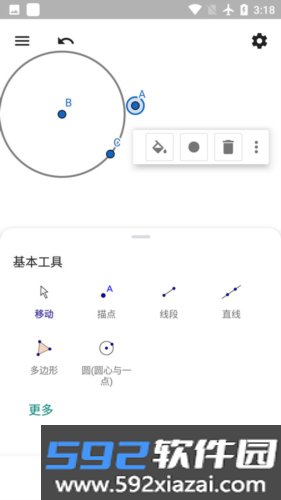
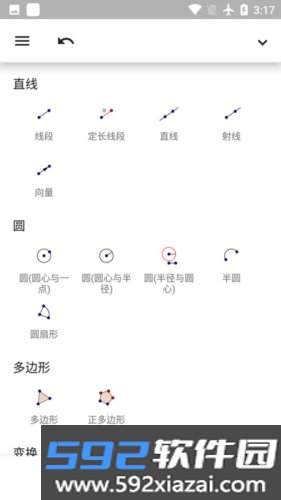
点击工具区按钮可以打开工具区。工具区展示的是一批常用工具,需要更多工具时,在工具区末尾选择更多即可。
1. 描点:选择描点工具,然后在绘图区单击,即可创建点。
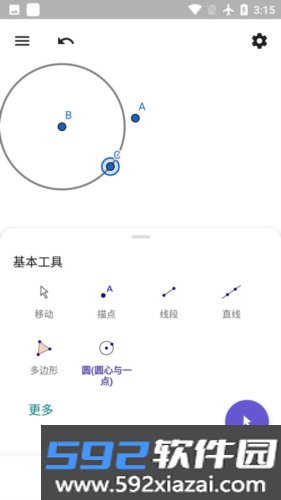
2. 圆(圆心与一点):先选择或创建圆心,再选择或创建圆上的一点。
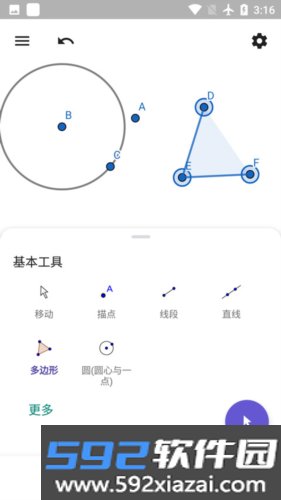
3. 多边形:依次选择或创建至少三个点作为顶点,最后再选择第一个点,把多边形封闭起来。
4. 智能绘图:激活智能绘图工具后,可以在绘图区手绘对象,比如三角形、圆、线段,系统会识别形状并转换成对应的几何对象。
从工具区选择工具时,工具提示会显示几秒钟,说明该工具的用法。
绘图区
所有创建对象的图形表示,比如点和图像,都会显示在绘图区。新对象可以通过工具区提供的工具来创建。
1. 点击工具区按钮,打开工具区。
2. 选择要使用的工具。
3. 阅读出现的工具提示,了解所选工具怎么用。
4. 把工具应用到现有对象,或者绘图区的空白区域。
编辑和删除对象
在绘图区单击或点击对象即可选中。选中后对象会突出显示,旁边出现样式栏,提供一组可选项。也可以使用工具区编辑部分的工具来修改对象。
显示或隐藏对象
用显示/隐藏对象工具可以隐藏绘图区里的辅助对象。激活工具后,选择要隐藏的对象,再切换到其他工具,修改就会生效。
删除对象
使用删除工具可以移除不需要的对象。
撤消
点击撤消按钮,可以按相反顺序删除对象。
自定义绘图区
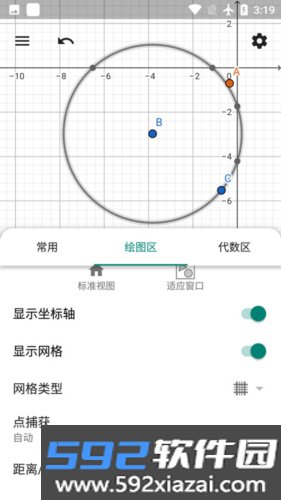
通过右上角的设置按钮可以自定义绘图区。在出现的菜单里再次选择设置,还能找到更多设置项。
显示/隐藏对象工具用起来比较直观,绘图区里的辅助对象管理起来更清楚。脚本功能在需要重复绘制时也能派上用场。
基础几何功能,软件还支持拉丁字母表,并提供一组可选项,创作时可以灵活调整。它的研究探索型思路,让使用者不只是画图,也能参与到几何规律的发现和总结中。其他学科的动态演示功能,也让创作内容更丰富一些。
 几何画板中文手机版v4.8.8
大小:110.05MB
查看详情
 几何画板appv4.8.8
大小:110.05MB
查看详情
 计算器应用锁appv2.4.2
大小:66.82MB
查看详情
 夜视仪相机安卓软件v1.0.2
大小:69.51MB
查看详情
 社牛圈app最新版v1.3.8
大小:162.74MB
查看详情
 拍照水印相机定位app官方版v1.0.9
大小:133.70MB
查看详情
 途云Pro appv1.17.6
大小:152.26MB
查看详情
 云智慧平台v1.263
大小:88.15MB
查看详情
 小小时光appv2.16.3
大小:44.59MB
查看详情
 手机录屏助手appv3.4.1.0
大小:97.04MB
查看详情