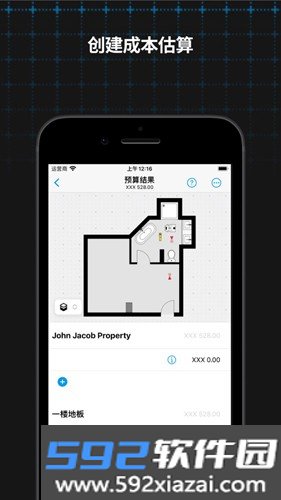
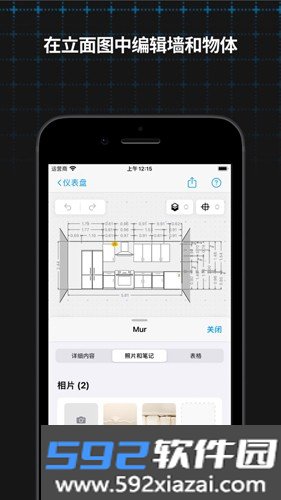
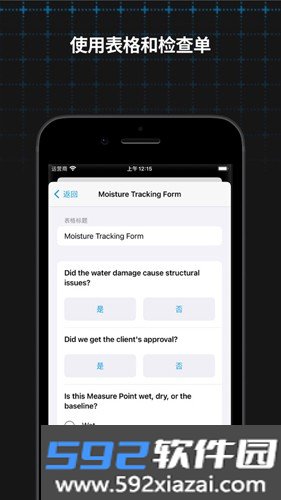
magicplan app 由 Sensopia Inc 开发,是一款面向装修场景的绘图工具。它把手机摄像头变成测量设备,配合传感器扫描房间,几十秒内就能生成一张室内平面图。界面布局走清爽路线,绘图工具和功能覆盖也比较全,现场作业时打开手机就能直接量房、出图。
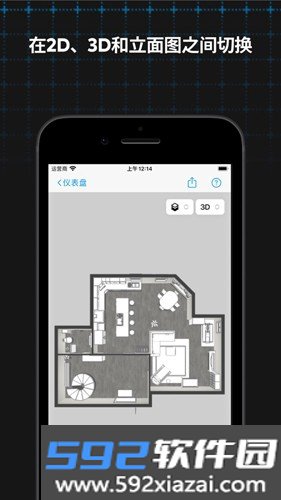
· 测量与草图:内置二维和三维视图,可以在两种模式下测量、绘制室内平面图,操作界面偏直观。
· 报告生成:支持往平面图里添加照片、360° 图像、备注、自定义表格和标记,整理成结构化报告,减少信息混淆。
· 价格估算:把工程估算和估价逻辑做进移动端,能根据平面图自动计算价格。
房地产经纪人、工艺操作人员、调停人、消防员、建筑师、验房人员、室内设计师、小型商户、家具零售商等相关行业的人,都可以把它当作日常量房和出图的工具。
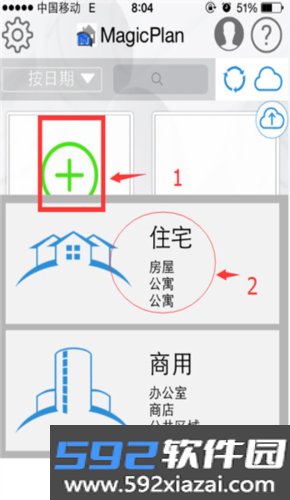
1. 打开应用后,第一次使用会先播放几段视频,说明手机校准方法和基础操作。看完会提示新建平面图;老用户则会直接看到之前保存的平面图。点击「新平面图」,按需求选住宅或商用,下面以住宅为例。
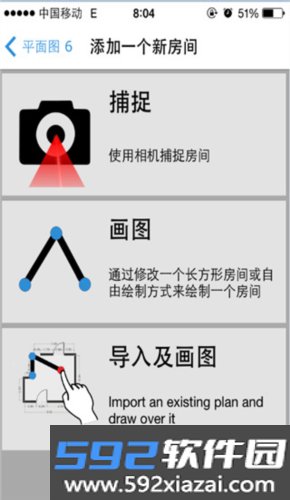
2. 进入新建房间环节,应用提供三种方式:「捕捉」用相机直接扫描房间,适合毛坯房这类没有家具遮挡的空间;「画图」通过调整长方形或自由绘制来画房间,需要自己量尺寸;「导入及画图」则用来导入现成平面图。这里以「捕捉」为例。
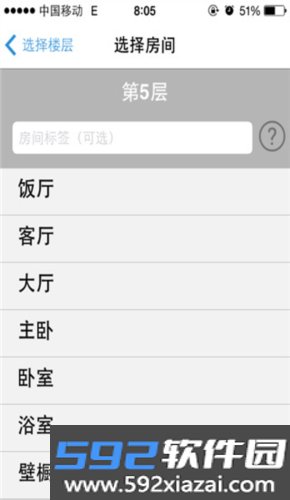
3. 选择楼层时按实际楼层选,方便后续区分。选中所在房间后,应用会有语音提示引导下一步。捕捉房间时可以添加房门,点右侧按键即可。所有转角都标记完后,再标一次第一个角完成闭合。按语音提示走完流程,回到主界面就能看到刚生成的平面图。
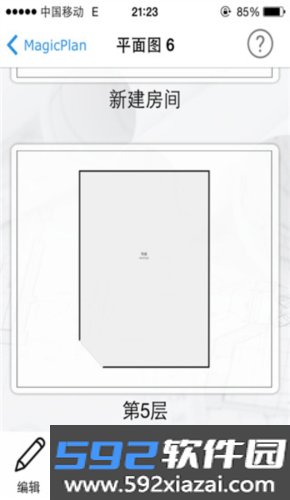
4. 每个房间都能单独保存,全部拍完后可以拼到一起,软件会自动计算墙壁宽度。
整体用下来,这款软件上手门槛不高,没有绘图基础的人也能画出像样的平面图。个人自用的话,免费功能基本够用。
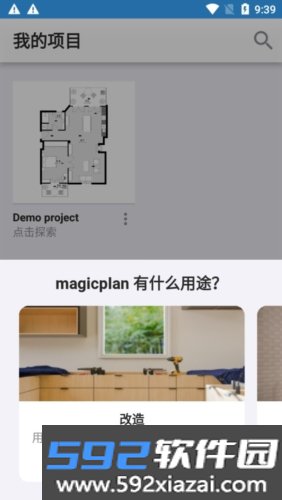
一、新建平面图
1. 在主菜单点击「New Plan」按钮。
2. 弹出选择框后,在 Residential(住宅)和 Commercial(商业用地)之间二选一。
3. 接着填写名字、街道、城市、国家、邮政编码等信息。拉到底部点击「Delete」可删除当前平面图,也可以通过回收站图标删除。
4. 可以为平面图设置封面:点击「Add a Picture」上方的 + 按钮,选择现拍或从相册挑选。点击「New Floor」新建楼层,再选择房间类型。
二、用摄像头捕捉房间
要生成完整楼层平面图,需要逐个房间捕捉。每个房间都要把各个角落扫到,站位尽量选能看到最多角落的位置。开始捕捉后保持原地不动,手持手机向四周旋转,手肘靠近身体,效果会更好。
1. 捕捉角落时,把画面里的绿色指针对准墙壁与地板的交界线,然后点屏幕右侧的角落图标。
2. 屏幕左侧的大门图标用于捕捉门:指针到门的一侧按一次,到另一侧再按一次。
全部角落捕捉完成后,房间平面图就会显示出来。
三、修改平面图
房间平面图生成后,可以继续调整设计。
1. 黑色边缘代表墙壁,选中某面墙会变红,同时出现拉伸箭头,可以调整长度。
2. 两面墙之间的角度也能调:选中交界处会出现灰色圆圈,拉伸即可。完全正方形的房间角度不可调整。
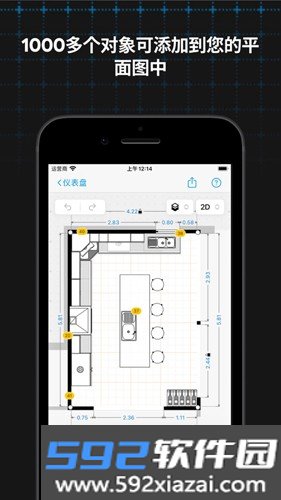
3. 选中墙壁后可以添加门、窗或楼梯,也能往房间里放沙发、床等家具设施。
4. 要给房间加描述或注释,点右下方的「i」图标,输入信息即可。
四、组合房间布局
每个房间都改好后,就可以拖动房间调整位置,也可以旋转方向。旋转时圆圈颜色会变化:绿色表示方向与相邻房间对应,红色表示不对应。
五、添加房间与其他元素
房间布局完成后,还可以继续添加壁橱、填充墙、方型房间等内容。
六、修正设计
最后一步是精确调整设计中的方向和距离,这部分需要一些耐心,但做细一点能让整体设计更准确。
在数字化工具里,magicplan 的坐标查询功能把信息对应得很清楚,做结构化报告时省去不少核对工作。二维和三维视图切换让测量、绘制平面图更灵活,移动、文字编辑等工具也都有。
批注工具和绘图工具种类比较丰富,能把建筑空间转成数据。和其他手机绘图软件相比,它的自动计价功能让工作流程更顺一些。
 qumagie软件v2.10.3.1029
大小:199.89MB
查看详情
 playmemories mobile安卓版(Imaging Edge Mobile)v7.8.2
大小:54.93MB
查看详情
 MagicAi软件下载v2.2.9最新版
大小:16.90MB
查看详情
 Magical MM激光雕刻工具v1.0.0
大小:18.30MB
查看详情
 magisk面具v30.4
大小:29.82MB
查看详情
 魔法少女小圆日服Magia Exedra安装包v1.3.0 手机版
大小:233.0MB
查看详情
 The Mr.Rabbit Magic Show兔子先生的魔术秀游戏免费下载v1.1.3安卓版
大小:103.00MB
查看详情
 机型更改magisk模块v3.6.0
大小:6.8MB
查看详情
 magiskmanagerv27.0
大小:11.9MB
查看详情
 magic tiles for blackpink中文版v1900003
大小:71MB
查看详情