



佳能相机不用再拖着数据线导素材了。微单相机传图佳能映利用机身自带的无线功能直接和手机配对,拍完的照片、视频很快就能进手机相册。日常扫街、出门旅行、接单干活或者拍短视频发动态,传文件都省事不少。传输过程不压画质,原图什么样进手机还是什么样,4K视频也能整段导出,画面细节完整保留。多张照片可以一次勾选、打包传输。手机端还带监看和控制面板,机位架好以后在手机上就能看画面、调参数、按快门,拍慢门延时或者趴在地上找低角度都很方便。界面布局简单,头一回用也能很快摸清。

1. 打开软件主界面,往右上角看,能找到设备支持或者机型兼容的说明入口,点进去就能查。
2. 设备库里基本覆盖了市面上主流的佳能机型。微单这边有EOS R全系以及M系列,像R6 Mark II、R8、R50、R7、R10、R3、R100,还有早一些的R5、R6、RP、初代R,以及M50和M50 Mark II都在名单里。
3. 单反机型支持得也很多,轻便型有EOS 850D、200D II、800D,中端主力有90D、80D、77D、70D,全画幅有6D Mark II、5D Mark IV、6D,专业级的1D X Mark III,以及入门款1500D、3000D、1300D、760D、750D都能正常连上。
4. PowerShot系列里,拍Vlog常用的V10、G7 X Mark III、G5 X Mark II,长焦类的SX70 HS、SX740 HS、SX730 HS,大底机型G1 X Mark III与G1 X Mark II,便携款G9 X Mark II、G9 X、G5 X、G3 X、G7 X系列,还有ZOOM望远镜相机、SX430 IS、SX620 HS、SX720 HS、SX540 HS、SX420 IS、SX530 HS、SX710 HS、SX610 HS、SX60 HS、SX700 HS、SX600 HS以及N100等机型都覆盖到了。
5. 家用IXUS系列也没落下,IXUS 190、285 HS、180、275 HS、265 HS、255 HS、140、245 HS都可以正常配对。
6. 家用DV品类里,LEGRIA HF R86等摄像设备同样做了适配,手头有对应型号的话照着步骤连接就能正常读取文件。

1. 先在相机上按菜单键进入系统设置,找到带无线网络或者通信标志的选项,把无线开关打开。
2. 手机启动微单相机传图佳能映,点屏幕中间连接相机的选项,软件会自动搜寻周围相机发出的专属信号。
3. 手机画面跳出对应相机名称后点一下,把相机屏幕上显示的无线密码输到手机里,两边就建好连接了。
4. 连接成功后进入应用操作台,按需求挑导出照片或者导出视频的入口,就能翻看相机内存卡里的内容。
5. 在照片墙里滑动挑选要拿出来的原图或者4K短片,右下角打钩可以一次选很多张,挑好后按底部下载选项开始导图。
6. 传图时屏幕上会提示进度和大概剩余时间,文件传完就直接进系统相册,分辨率和色彩都没被压缩,放大看细节都还在。
7. 要是发现有漏选的图片,直接点返回退回刚才的目录接着勾选就行,不用重新断开再连一遍。
1. 先把两台设备配对好,回到软件首屏确认顶部状态提示是绿色的已连接。
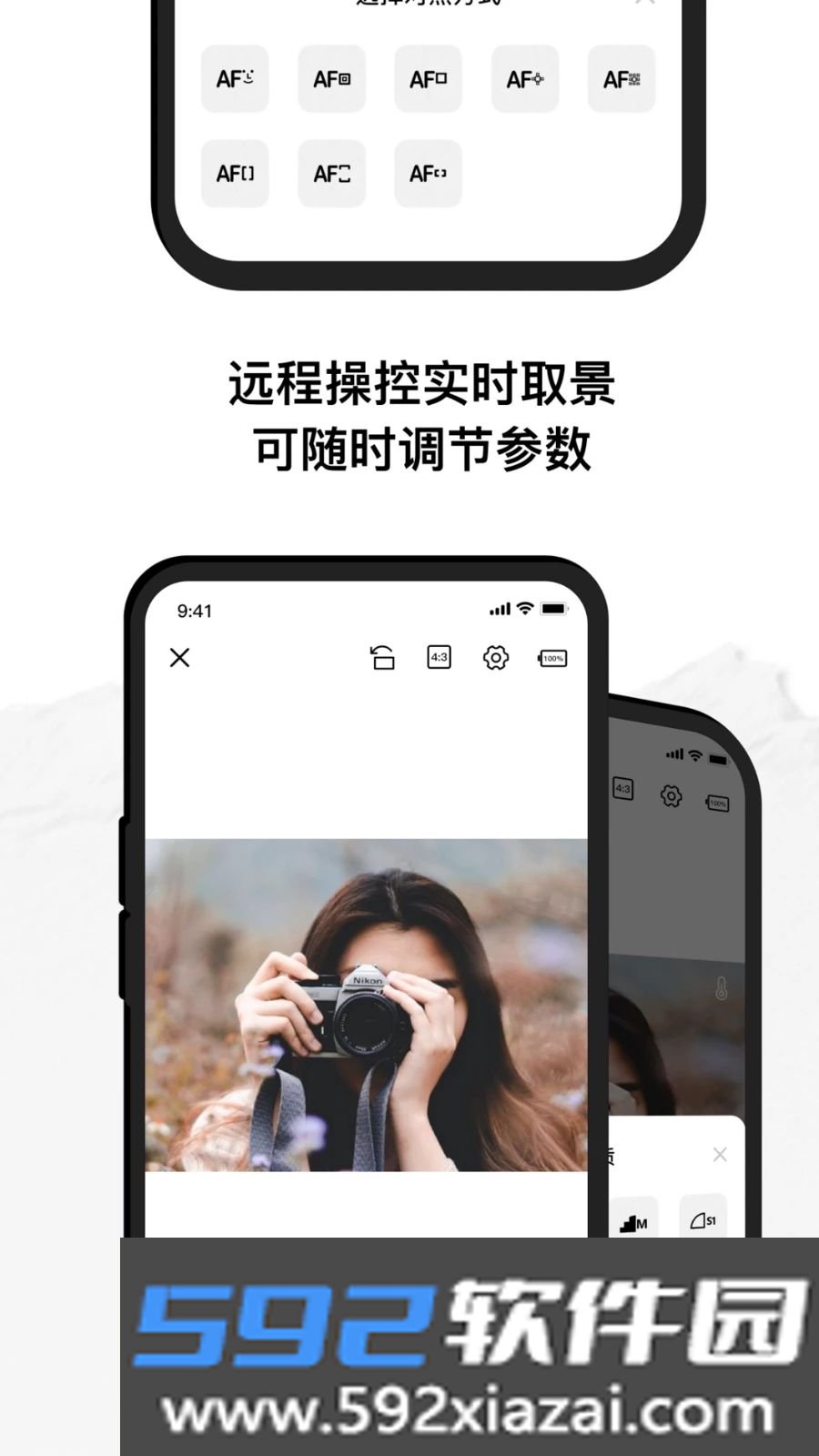
2. 在首屏功能区域找到遥控相机或者无线监看按键,点进去就能把手机当成相机的外接监视器。
3. 相机镜头画面会同步显示在手机大屏上,构图歪没歪、曝光是不是太暗太亮,盯着屏幕就能随时调整机位。
4. 底部或者侧边的参数栏里可以直接拨动数值,快门速度、光圈大小、感光度以及加减曝光档位都能随手点选更改。
5. 根据拍摄场景选手动对焦还是自动对焦,用手指点一下画面里的主体,焦点就会跟过去锁住。
6. 光线复杂的环境下,色温与白平衡也能远程调,自动白平衡、晴天日光、阴影处、多云天气、白炽灯灯光或者荧光灯环境都能挨个切换试看。
7. 参数设定好之后,轻触手机屏幕上的红色圆点或者快门按钮拍照。相机放脚架上拍长曝光、聚会合影倒计时抓拍、相机贴地面找仰角,或者一个人在镜头前自拍都很顺手。
8. 拍完的成片会自动回传并收进相册,直接在软件自带的看图面板里回放放大查看,挑完随手就能转给朋友。

1. 先看两台设备是不是离得太远,尽量把距离控制在五米以内,中间别隔着厚墙或者大型铁架子,免得无线电波衰减太厉害。
2. 看看相机电池图标是不是在闪红格,电量见底的时候往往会限制无线模块的功率输出导致信号变弱,出门干活记得备足满电电池。
3. 手机后台要是挂着一堆下载任务或者其他连网软件,顺手全划掉清理掉,把无线通道空出来。
4. 要是老连不上,去手机无线网络设置列表里找到相机的热点名,点进去选忽略此网络,再回到传输软件里重新搜一次重新输密码。
5. 把相机电源拨回OFF再打开,手机也重启一趟,把运存里卡死的进程和临时网络垃圾清干净。
6. 去应用商店看看软件有没有新版本,老版本适配策略跟手机新系统对不上容易断连,更新到最新版通常能稳不少。
7. 各种方法都试完还是频繁跳断,可以在设置菜单里把报错日志导出来提交上去,或者找售后技术人员问问针对自己机型的特殊排查办法。

1. 周围无线热点太多容易挤占信道,尽量挑个干扰少的地方传片子,传输效率会明显高一些。
2. 手机上的蓝牙和蜂窝移动网络暂时用不上可以顺手关掉,减少多根天线同时收发信号造成的交调干扰。
3. 在软件的个人设置里看看高速通道或者优先传输协议有没有被激活,有些版本支持把传输队列拉到更高优先级。
4. 一口气传几百张RAW格式容易让缓存爆掉,不如分成几十张一组分批导,虽然多分两步,但实际不容易中间卡死。
5. 查查相机里内存卡的读写性能,卡本身连续读取速度如果只有二三十兆每秒,无线传图速度肯定快不起来,换张高速卡体验会不一样。
6. 几十个G的超高清4K视频传输确实要花几分钟,传这种大块头素材时手机就停在传输界面,别来回切去刷别的软件,防止后台把连接掐断。
7. 看一眼手机剩余容量是不是快满了,系统在磁盘快满的时候会大幅压低写入速度自我保护,平时定期删删无用缓存腾出空间。
 影像探索者官方版v1.0.1
大小:65.80MB
查看详情
 印记水印相机官方正版v1.2.9
大小:107.66MB
查看详情
 彩焦相机app安卓版v2.4.4
大小:121.10MB
查看详情
 福村宝保险appv4.6.2
大小:42.01MB
查看详情
 元创岛v1.2.9
大小:112.70MB
查看详情
 违拍拍v1.0.0
大小:95.11MB
查看详情
 photogrid litev7.61
大小:13.32MB
查看详情
 Dancing Girl MMD软件v5.9
大小:81.90MB
查看详情
 相片组合v1.62
大小:2.60MB
查看详情
 直播魔盒v7.2.3
大小:132.70MB
查看详情