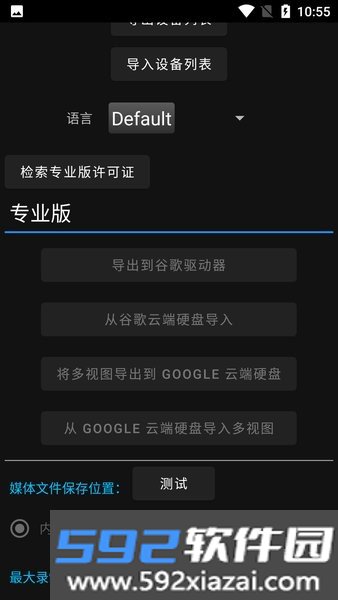
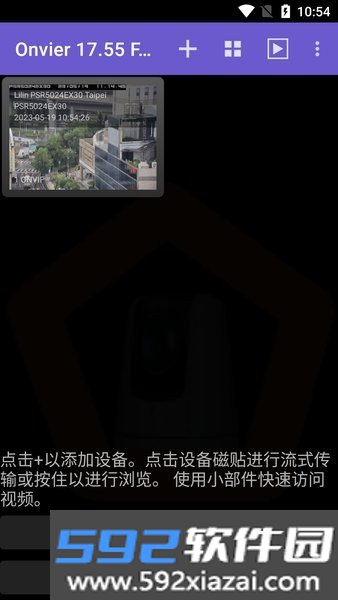
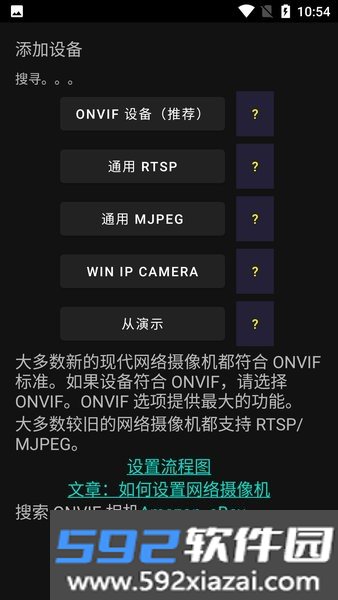
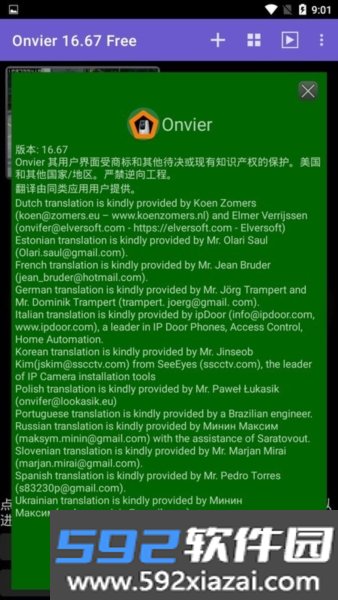
Onvier 是一款视频监控客户端,对接 ONVIF 标准设备,可同时查看多路摄像头画面。家庭、厂房、办公室等场景都能用它做集中监控。
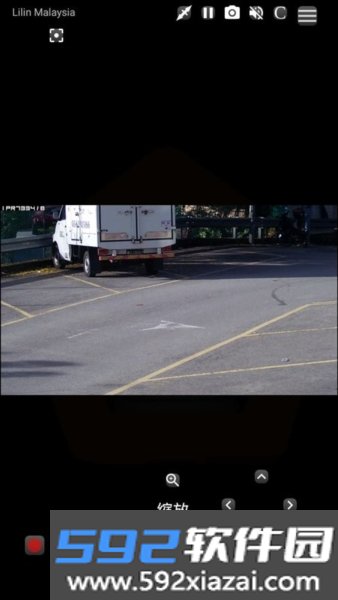
· 实时画面清晰稳定,高清视频流直接推送到手机或平板上。
· 报警推送规则可以自己定,检测到异常后立刻通知。
· 走 RTSP over HTTP 通道,不用在路由器上做端口映射也能远程连回来看。
· 云台方向靠触屏滑动控制,点按画面即可拉近拉远。
· 兼容 ONVIF 标准,能对接一万多种网络视频传输设备。
· 视频编码用 H.264,带宽紧张时也能保持画面流畅。
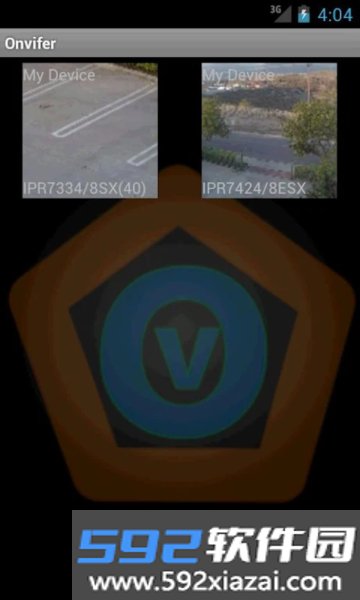
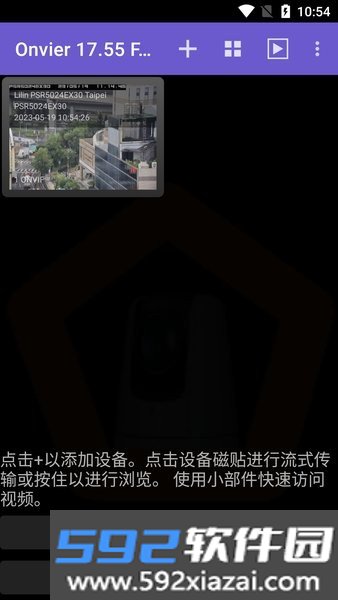
· 视频和音频参数几步就能配好,主屏幕放一个快照预览,点一下直接进视频流。
· 实时画面没赶上也没关系,事后可以调回放录像。
· 人在外地也能远程查看,摄像头拍到的情况随时掌握。
· 所有摄像头集中在一个列表里,想看哪一路就点哪一路。
· 摄像头通过 Wi-Fi 接入,同一网络下的设备可以统一连接。
· 每台网络摄像机都能单独设密码,需要改的时候直接在这里操作。
· 多路视频监控集中管理,一个人就能照看全部画面。
· 电量、连接状态等摄像头运行信息可以随时查看。
· 云台控制:触屏滑动可让摄像机朝任意方向转动,点击控制放大和缩小。
· 录像格式:采用 MP4 封装,视频走 H.264 编码,音频走 AAC 编码。
· H.264:高压缩比,有限带宽下也能保证视频流畅。
· ONVIF 标准:三千多种网络视频传输设备型号支持该协议。
· 音频编码:支持 AAC 和 G.711。
· 多视窗:同一界面同时浏览多台摄像机。
· 画面方向:支持横屏、竖屏、满屏和全景显示。
· 参数浏览:借助 ONVIF 协议可查看设备数百项参数。
· 桌面小工具:Android 主屏幕上放快照预览,点一下直接启动视频流。
· 快照预览:主屏幕上的快照会定期刷新。
· 云台控制:滑动触屏控制摄像机朝任意方向旋转,点击控制放大缩小。
· ONVIF 标准:一万多种网络视频传输设备型号支持该协议。
· RTSP over HTTP:用于穿越防火墙,省去复杂的路由器配置。
· 配置:几步点击即可完成视频和音频设置。
· H.264:高压缩比,有限带宽下也能保持视频流畅。
· 参数浏览:借助 ONVIF 协议查看设备数百项参数。
· 音频编码:支持 AAC 和 G.711。
· 录像格式:MP4 封装,视频用 H.264 编码,音频用 AAC 编码。
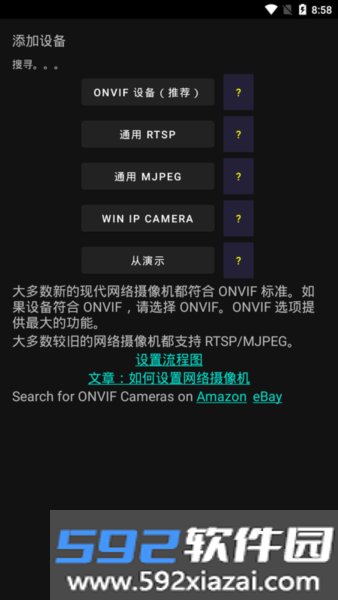
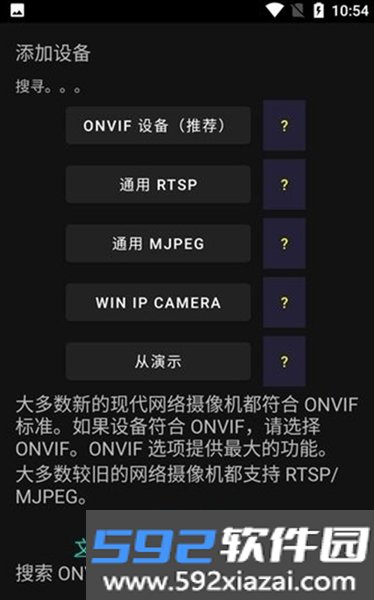
· 自动搜寻:发现摄像头后点几下就能完成设置。
· 多视窗:同时浏览多台摄像机。
· 画面方向:支持横屏、竖屏、满屏和全景。
1. 在主界面点击“添加设备”按钮。
2. 填写网络摄像机的名称、IP 地址、端口号等信息,这些内容一般能在设备说明书或包装盒上找到。
3. 点击“确定”完成添加,设备列表中就会出现这台摄像机。
4. 在设备列表里点击要查看的摄像机,进入实时监控画面。
5. 滑动屏幕或点击对应按钮,对画面进行缩放、旋转等操作。
6. 要看历史录像时,回到主界面选择“录像回放”,再选中录像文件播放。
1. 在主界面点击右上角“设置”按钮,进入设置页面。
2. 在设置页面里找到“报警设置”选项。
3. 按需求设置报警触发条件、报警声音、录像保存路径等参数。
4. 监控设备检测到异常后,软件会发送报警通知,提醒及时处理。
· 找不到设备时:先确认客户端和设备在同一子网,并检查防火墙是否拦截了 UDP 3702 端口。
· 可尝试手动输入设备 IP 地址和端口(默认 80 或 443)进行连接。
· 确认设备已开启 ONVIF 服务,并检查设备是否支持当前使用的 ONVIF 版本。
· 连接失败时:核对用户名和密码是否正确,注意大小写。
· 检查设备认证模式是否与客户端请求匹配,必要时在设备 Web 界面中调整认证设置。
· 若使用 X.509 证书认证,确认客户端信任该证书,并检查证书是否过期或配置正确。
 勺子课堂v5.8.1
大小:67.20MB
查看详情
勺子课堂v5.8.1
大小:67.20MB
查看详情
 旧楠弱网最新版
大小:37.08MB
查看详情
旧楠弱网最新版
大小:37.08MB
查看详情
 飞行雪绒桌宠app最新版本v1.0.21
大小:10.65MB
查看详情
飞行雪绒桌宠app最新版本v1.0.21
大小:10.65MB
查看详情
 睿玛畅联安卓版v0.5.3
大小:111.49MB
查看详情
睿玛畅联安卓版v0.5.3
大小:111.49MB
查看详情
 双声v1.6.6
大小:23.80MB
查看详情
双声v1.6.6
大小:23.80MB
查看详情
 QZ Music最新版
大小:108.00MB
查看详情
QZ Music最新版
大小:108.00MB
查看详情
 摩托驾考通最新版v2.1.6
大小:25.42MB
查看详情
摩托驾考通最新版v2.1.6
大小:25.42MB
查看详情
 米村助手Pro最新版v1.2
大小:11.27MB
查看详情
米村助手Pro最新版v1.2
大小:11.27MB
查看详情
 秀财会计课堂手机版v4.7.2
大小:38.41MB
查看详情
秀财会计课堂手机版v4.7.2
大小:38.41MB
查看详情
 ToDeskappv5.2.2.0
大小:165.17MB
查看详情
ToDeskappv5.2.2.0
大小:165.17MB
查看详情