vivo远控PC软件支持用手机或平板远程操作电脑,适合移动办公场景。电脑上的 Word、Excel、PowerPoint 等文档可以远程打开、编辑并保存,手机和平板端不用再装办公软件。浏览器、播放器、游戏等电脑应用也能远程启动、关闭或切换,手机端无需安装对应的程序。
软件通过手机端连接电脑后,可以完成桌面控制、文件传输、远程关机等操作。连接过程不依赖数据线,数据传输有加密保护,不用担心内容泄露。对经常需要远程访问电脑的人来说,用起来比较省事。
· 免注册使用:不注册账号也能发起远程协助。
· 语音配合:远程协助过程中可以同时语音通话,方便边操作边沟通。
· 免 ROOT 控制:手机不需要获取 ROOT 权限,就能直接使用远程控制。
· 内外网穿透:内网环境或外网环境都可以连接。
· 画面与延迟:远程协助画面清晰,操作延迟较低。
1. 把电脑和手机/平板接入同一个网络,手机/平板保持解锁亮屏状态。
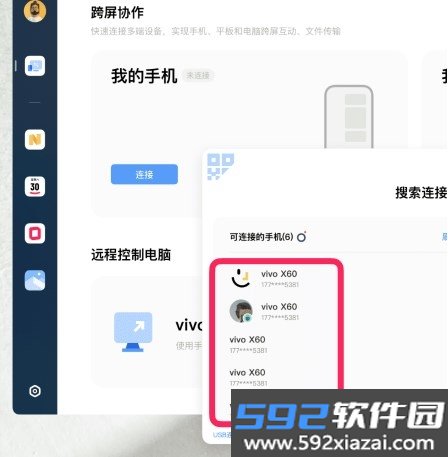
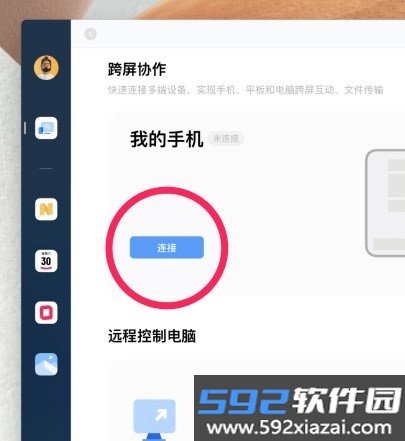
2. 电脑端打开办公套件,点击左侧按钮,在界面里找到手机/平板连接入口,点“连接”。
3. 在弹窗里选择要连接的手机/平板并发起连接。
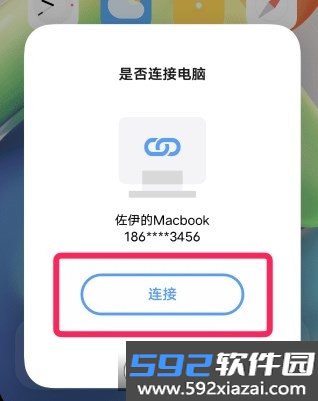
4. 手机/平板弹出提示后,点击“连接”按钮,即可与电脑建立连接。
扫码连接:
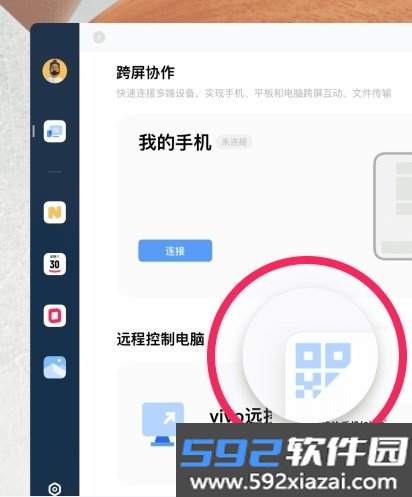
1. 电脑端点击弹窗左上角的“扫码连接”。
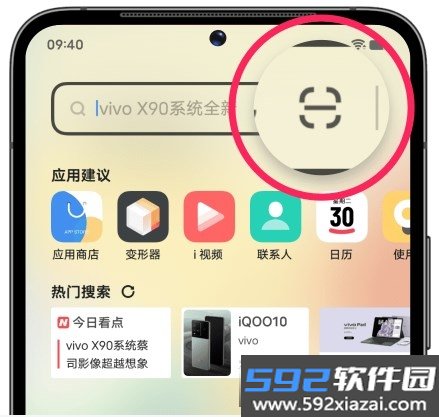
2. 在手机/平板桌面中间向下滑,调出“全局搜索”页面,点右上角“扫码”图标,扫描电脑上的二维码完成连接。
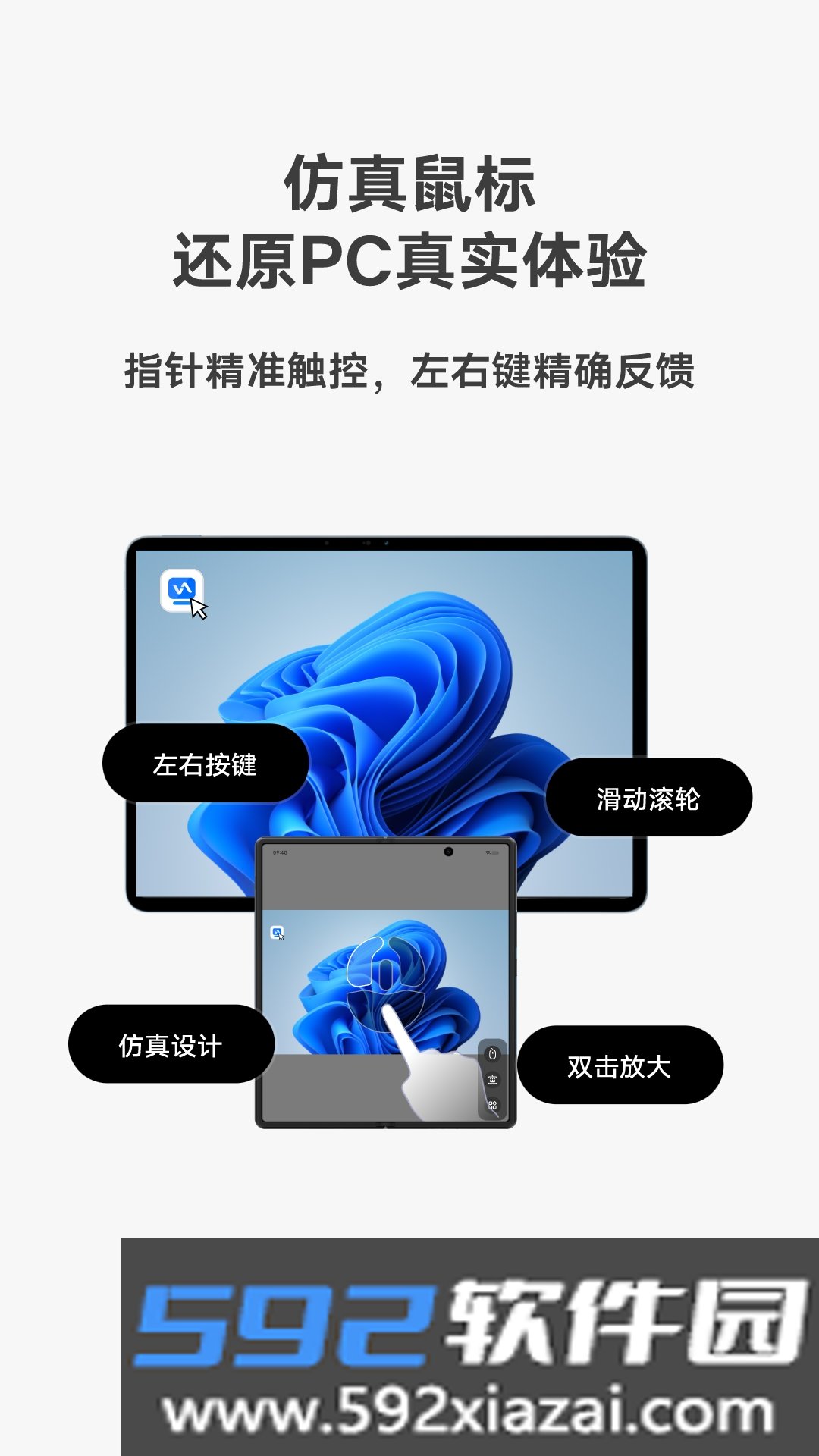
· 电脑上的打字、复制、粘贴、文件管理等工作,都可以通过手机远程完成。
· 与电脑端各类软件配合使用,操作响应及时,有助于提升工作效率。
· 手机屏幕内容可以共享到电脑显示器上,方便展示和演示。
· 传输数据采用 256 位 SSL 加密,保障数据安全。
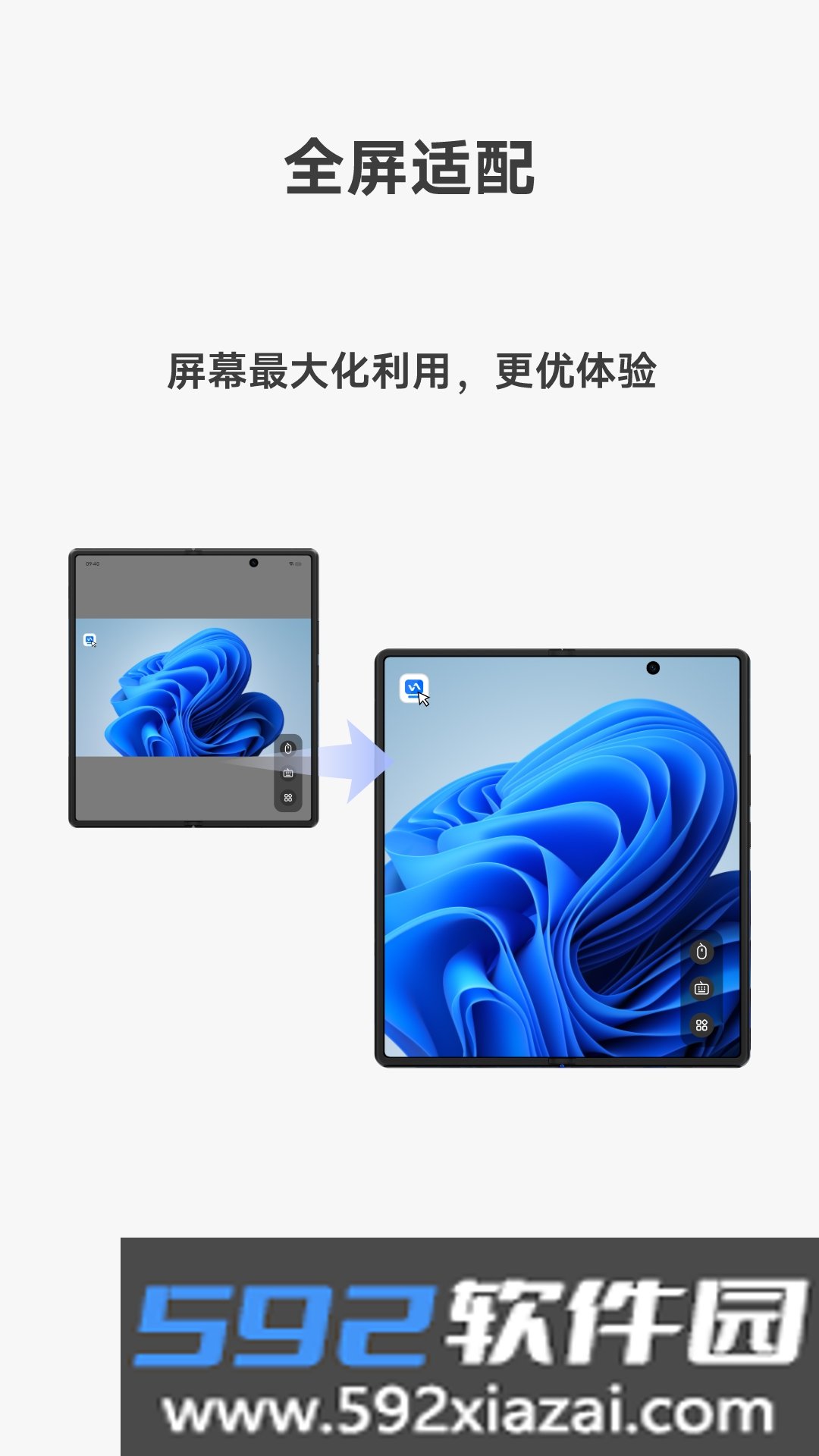
· 操作界面支持自定义,可以按个人习惯调整布局。
· 软件体积较小,运行速度快,占用的系统资源不多,使用过程比较流畅。
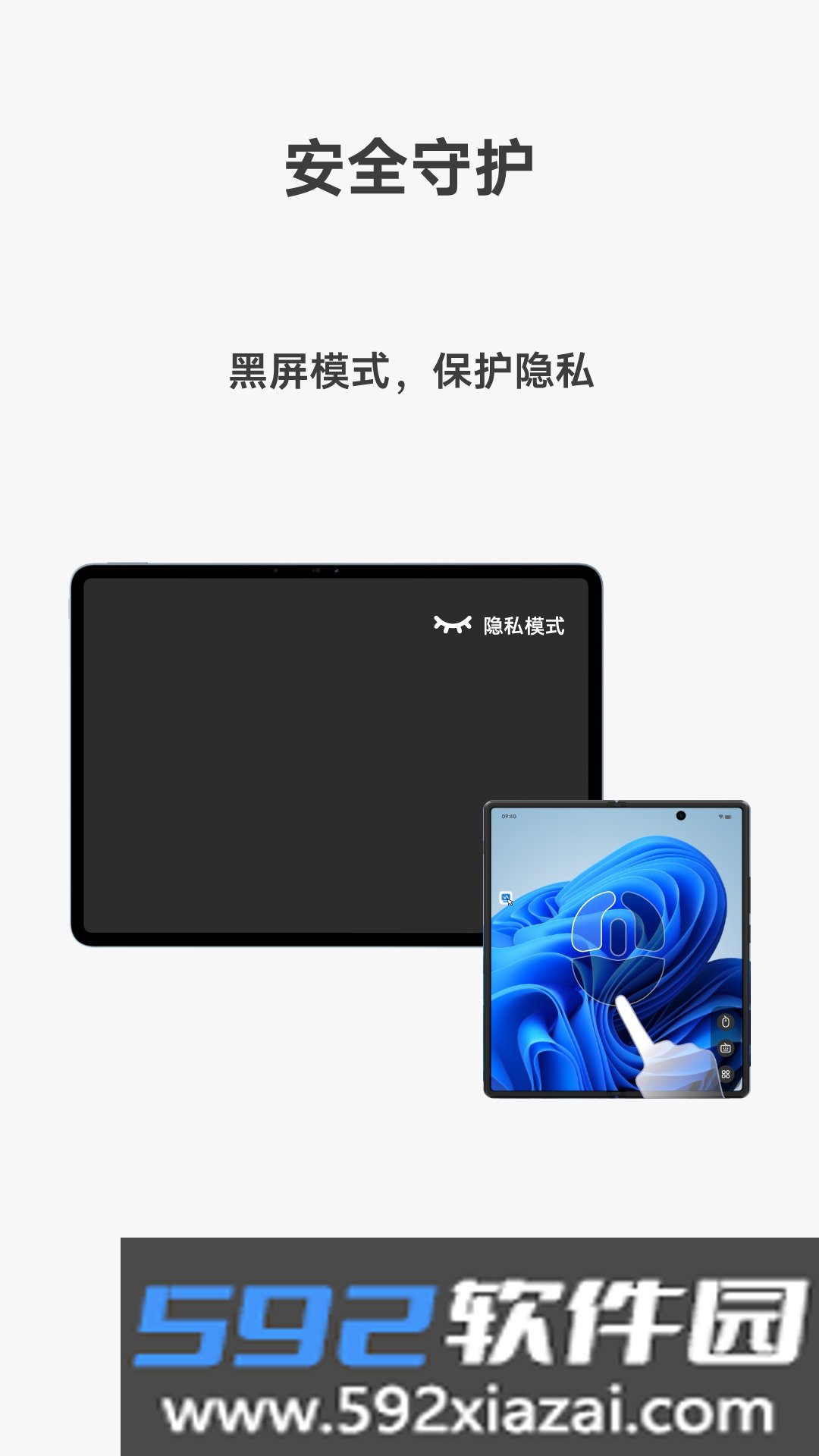
· 高清屏幕共享:支持隐私模式,使用更安全。
· 远程协助:响应速度快,操作基本无延迟。
· 多设备协作:多终端同步,实时画面高清流畅。
· 家人手机协助:可以远程操作,步骤简单方便。
 别呼呼软件v2.2.1
大小:47.23MB
查看详情
别呼呼软件v2.2.1
大小:47.23MB
查看详情
 vivo耳机软件v5.0.2.2.41.5
大小:65.67MB
查看详情
vivo耳机软件v5.0.2.2.41.5
大小:65.67MB
查看详情
 GrowSurvivor手游安卓版v8.2.5免费版
大小:46.70MB
查看详情
GrowSurvivor手游安卓版v8.2.5免费版
大小:46.70MB
查看详情
 vivo商城app安卓最新版2026v13.3.2.2安卓版
大小:60.17MB
查看详情
vivo商城app安卓最新版2026v13.3.2.2安卓版
大小:60.17MB
查看详情
 互传vivo一键换机appv6.1.21.5
大小:26.66MB
查看详情
互传vivo一键换机appv6.1.21.5
大小:26.66MB
查看详情
 阴阳师vivo渠道服v1.7.52
大小:1.88GB
查看详情
阴阳师vivo渠道服v1.7.52
大小:1.88GB
查看详情
 vivo浏览器2026最新版v27.1.10.0
大小:146.95MB
查看详情
vivo浏览器2026最新版v27.1.10.0
大小:146.95MB
查看详情
 三国志战略版vivo版客户端v1.0.1.91
大小:1.51GB
查看详情
三国志战略版vivo版客户端v1.0.1.91
大小:1.51GB
查看详情
 vivo互传v6.2.10.5
大小:29.24MB
查看详情
vivo互传v6.2.10.5
大小:29.24MB
查看详情
 vivo智慧相机app(vivosight)v5.3.2.1
大小:78.40MB
查看详情
vivo智慧相机app(vivosight)v5.3.2.1
大小:78.40MB
查看详情