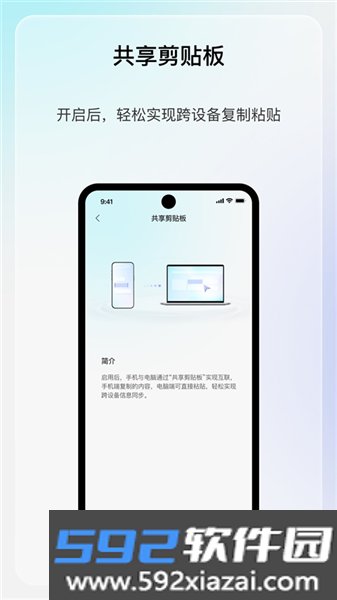
享屏app是一款无线投屏工具,可以把手机画面实时同步到电脑、电视或投影仪上,声音和画面一起传输。同一局域网能用,跨网络远程场景下也能保持连接稳定。
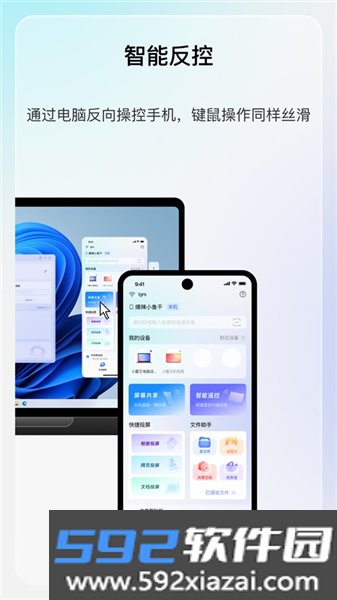
投屏之外,它还支持用电脑键鼠反向控制手机,线上演示、玩手游或者远程帮人处理设备问题都用得上。设备之间传照片、视频和文档也不需要数据线,直接通过应用完成。
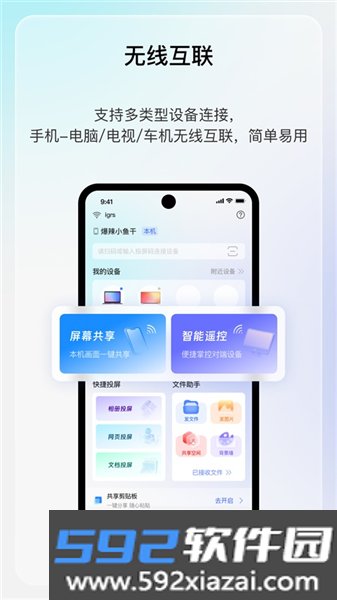
· 镜像投屏:同一局域网内三步完成无线投屏,手机和电脑互联;不在同一网络时也能连接投屏。
· 无线反控:手机与电脑之间可以互相反向控制,学习、娱乐、办公场景下都能用。
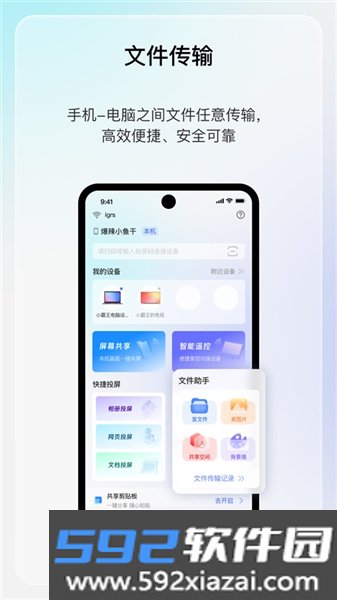
· 文件互传:文件、照片、视频等内容可以直接互传,省去数据线和额外传输工具。
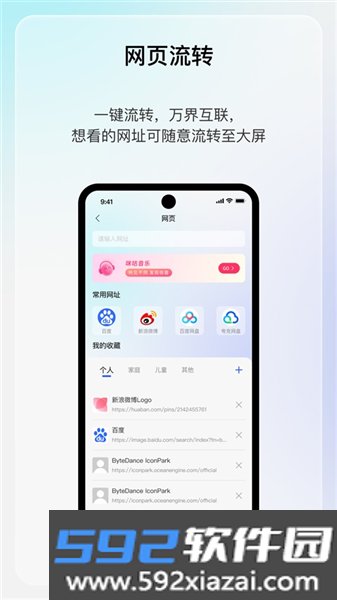
· 网页投屏:把手机或电脑上的网页画面投到电视上显示。
· 共享空间:把手机或电脑里的家庭公共图片、视频等文件上传到电视,统一管理和展示。
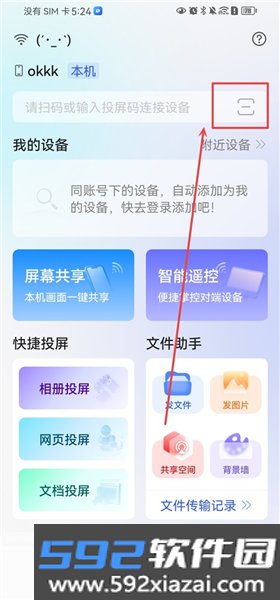
1. 手机和电脑分别打开享屏App和享屏电脑端,确认两边蓝牙都已开启。手机端点扫码图标,扫描电脑端屏幕上的二维码完成连接。
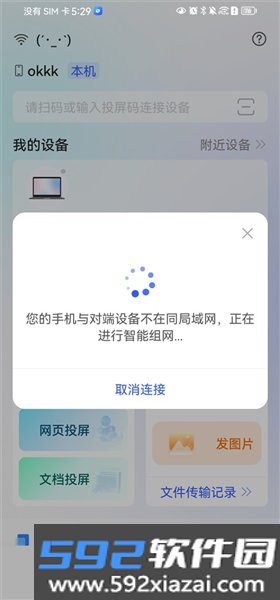
2. 如果两台设备不在同一局域网,应用会自动组网,辅助完成跨网络连接,不需要手动配置网络环境。
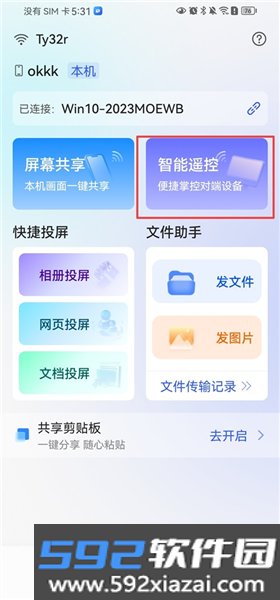
3. 连接成功后,在手机端点击「智能遥控」入口,进入远程控制界面。
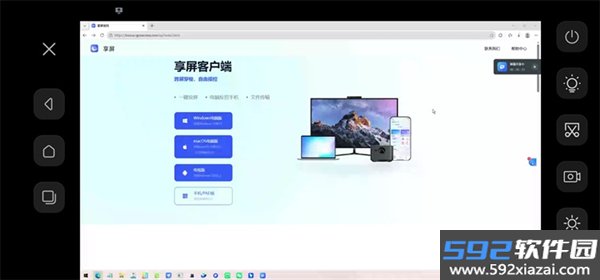
4. 之后就能在手机端直接操作电脑,包括移动鼠标、输入文字、打开应用等。
· 手机锁屏后投屏或连接断开:Android 15及以上系统锁屏后无法正常传输投屏数据,建议投屏时开启熄屏投屏,或让手机屏幕保持常亮。
· 投屏时手机端点击输入框调不出键盘:在手机系统「设置-键盘设置」里,打开「实体键盘-使用屏幕键盘」。
· 安卓手机在哪查看接收到的文件:享屏首页-文件传输功能框右上角-已接收文件中查看;或者打开手机本地文件管理,在内部存储的Download文件夹里找。
· 手机投屏电脑后电脑端没声音:先检查手机和电脑的蓝牙是否已连接。连接正常的话,在电脑端App投屏页面里选择音频输出设备;没连接的话,点手机端智能反控按钮,开启「智能反控」功能进行蓝牙配对。
· 手机发现不了设备:如果首页设备列表里找不到对应设备名称,直接使用手机扫码连接。
 来宾融媒最新版v1.5.6
大小:130.39MB
查看详情
来宾融媒最新版v1.5.6
大小:130.39MB
查看详情
 编织人生论坛最新版v6.7
大小:100.13MB
查看详情
编织人生论坛最新版v6.7
大小:100.13MB
查看详情
 电子钢琴大师安卓版下载v1.3.0
大小:28.15MB
查看详情
电子钢琴大师安卓版下载v1.3.0
大小:28.15MB
查看详情
 爱考仕交规v1.4.1
大小:51.02MB
查看详情
爱考仕交规v1.4.1
大小:51.02MB
查看详情
 音频提取神器appv2.2.1
大小:80.25MB
查看详情
音频提取神器appv2.2.1
大小:80.25MB
查看详情
 中小学同步课堂免费版appv1.8.5
大小:53.32MB
查看详情
中小学同步课堂免费版appv1.8.5
大小:53.32MB
查看详情
 暗区突围币币机下载最新版v1.0
大小:2.50MB
查看详情
暗区突围币币机下载最新版v1.0
大小:2.50MB
查看详情
 手机提词器软件v3.8.386
大小:38.51MB
查看详情
手机提词器软件v3.8.386
大小:38.51MB
查看详情
 netmusiclite手表版v1.18
大小:19.00MB
查看详情
netmusiclite手表版v1.18
大小:19.00MB
查看详情
 今日石嘴山最新版v5.5.5
大小:115.85MB
查看详情
今日石嘴山最新版v5.5.5
大小:115.85MB
查看详情