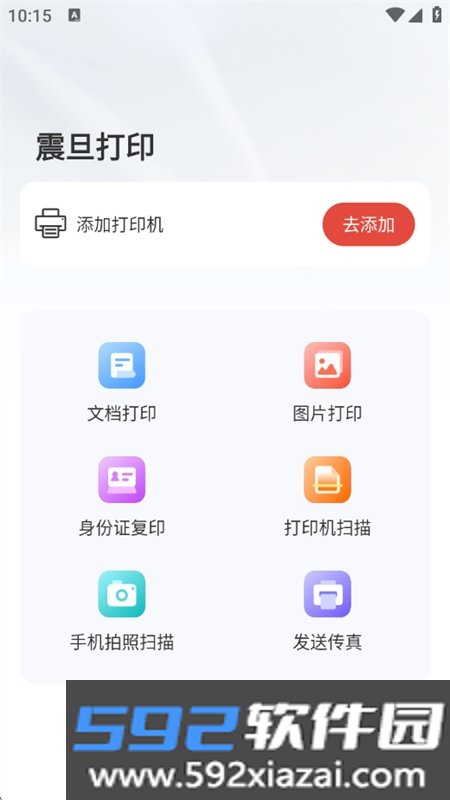
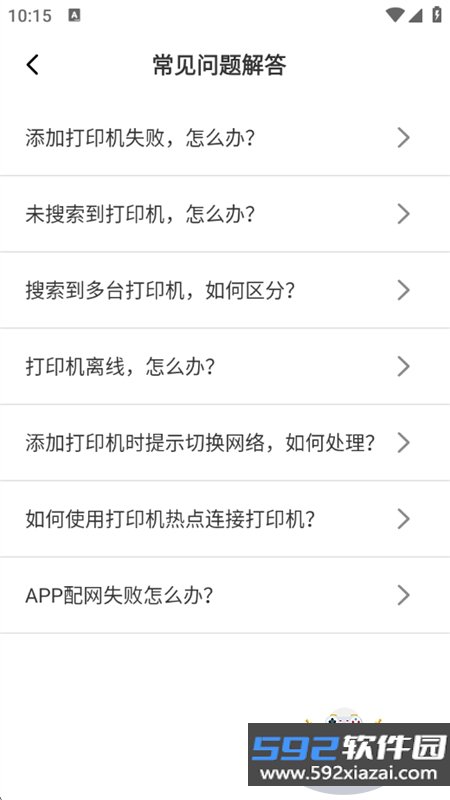
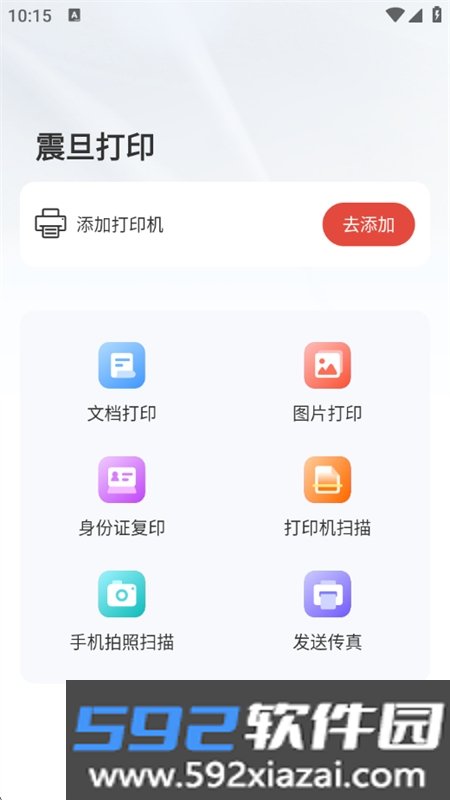
震旦打印是上海震旦办公自动化销售有限公司为旗下打印机设备开发的手机控制端,支持文档打印、图片打印等多种场景与格式,远程打印、扫描上传、批量任务管理都能在手机上完成。
1. 准备工作:先买好与打印机型号匹配的碳粉,备上手套,有吸尘器也可以准备一台。
2. 打开打印机:按机型打开前盖或侧盖,露出碳粉盒位置。
3. 取出碳粉盒:小心取下碳粉盒,别让碳粉洒出来;部分机型需要先解锁或旋转碳粉盒才能取出。
4. 清理旧碳粉:如果盒内还有残留碳粉,用吸尘器或干净布轻轻清掉,避免污染新碳粉。
5. 加入新碳粉:把新碳粉倒进碳粉盒,不要超过容量标记,并让碳粉分布均匀,防止结块。
6. 重新安装碳粉盒:把碳粉盒装回打印机,确认固定到位。
7. 关闭打印机:盖好盖子,等打印机自动初始化或预热。
8. 测试打印:最后打一张测试页,确认碳粉添加正确、机器工作正常。
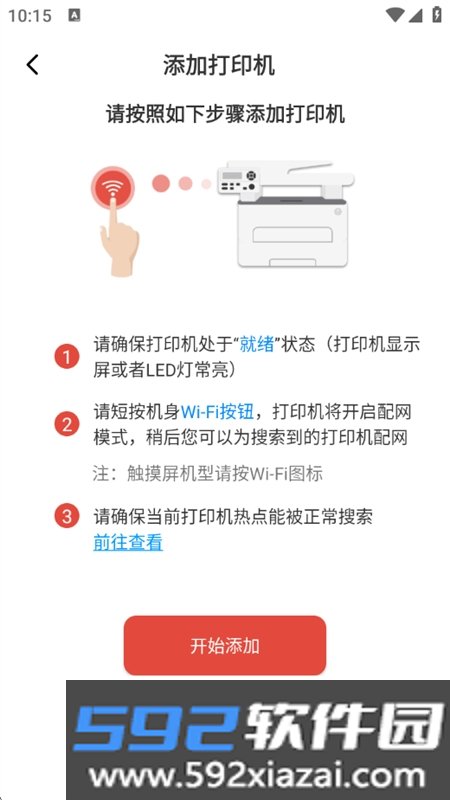
1. 下载安装软件后,有局域网和扫描二维码两种连接方式,按自己的情况选一种。
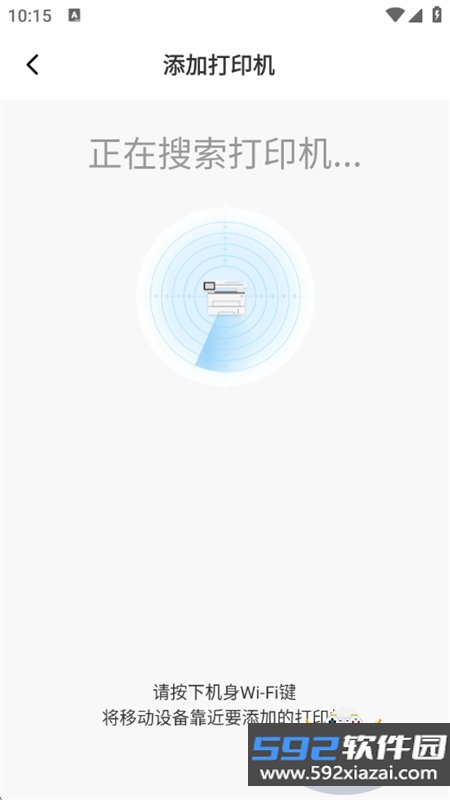
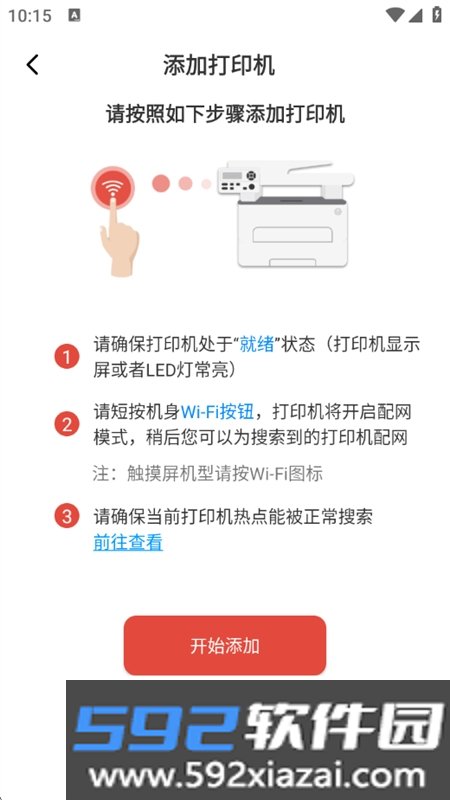
2. 选扫码连接的话,先按打印机面板上的 WiFi 键,打印出二维码导向页,再用软件扫描二维码连接。
3. 连接完成后,挑出要打印的文件。
4. 选好纸张类型、打印数量和其他设置,点“开始打印”就行。
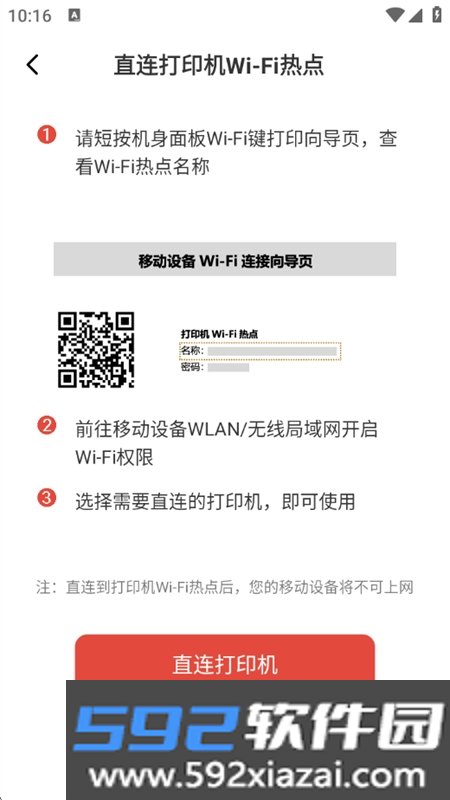
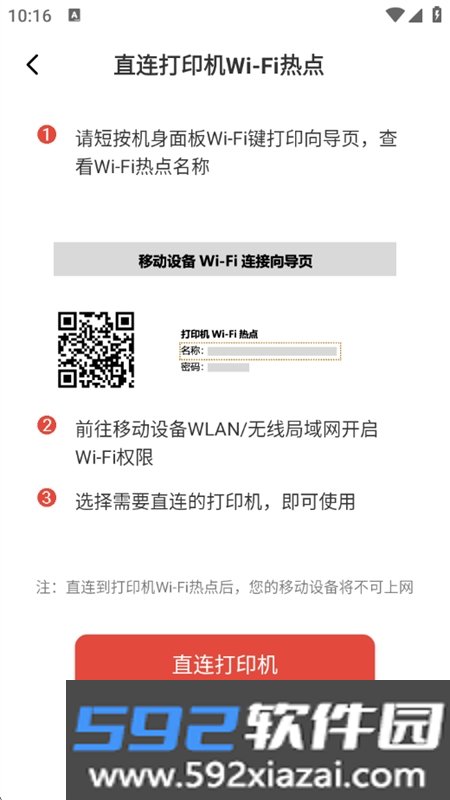
1. 短按机身面板的 WiFi 键打印向导页,查看 WiFi 热点名称。
2. 打开手机 WLAN/无线局域网界面,按打印机热点名称选择网络连接。
3. 进入 APP,等打印机连接成功即可使用。
注:如果提示“当前 WLAN 不可上网,是否继续使用此 WLAN?”,点“使用”。
· 操作简便:界面清楚直接,第一次用也能很快完成打印和扫描。
· 高效便捷:支持多种打印场景与文档格式,兼容震旦系列打印设备,远程打印、扫描上传、批量任务管理都能一键完成。
· 安全可靠:数据传输经过加密处理,打印或上传文档过程中的信息与隐私有保障。
· 跨设备使用:手机和平板都能操作,打印更灵活。