Blackmagic Camera是Blackmagic Design推出的一款专业视频拍摄应用,把电影级摄影机的核心功能搬到了手机上。它不只是个录像工具,更像一套完整的移动端数字胶片系统,让普通人也能用智能手机拍出接近专业水准的画面。下面把这几个实用的拍摄流程和操作细节摊开说说。
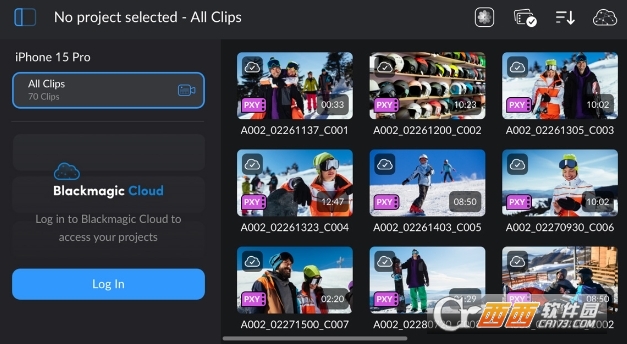
录制到手机存储:先把素材拍在手机里,之后想导出到外部硬盘随时可以。这样手机空间不会很快被占满,素材也能方便地分享给别人。
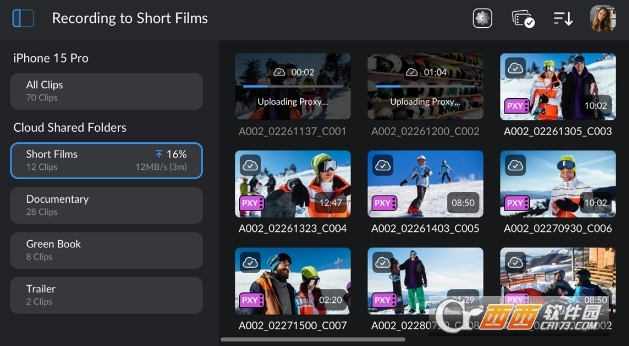
录制到DaVinci Resolve:登录Blackmagic Cloud并选好一个DaVinci Resolve项目,之后每次录完,文件会自动同步给项目里的所有成员。在iPhone上边录边传也可以,团队协作会省事不少。
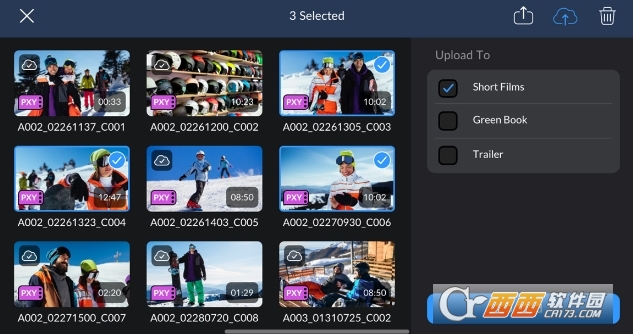
上传所选片段:要是你不想每段都传,这个手动选项就派上用场了。素材先录在手机上,等有网络的时候挑几段需要的,通过Blackmagic Cloud传上去就行。
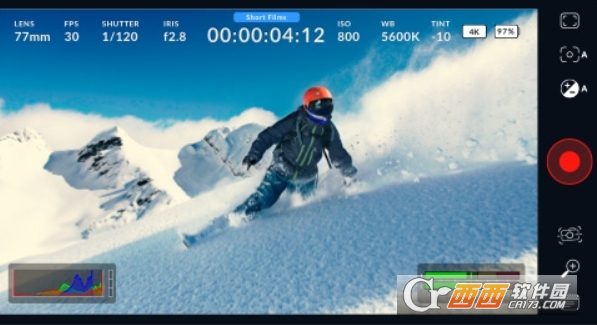
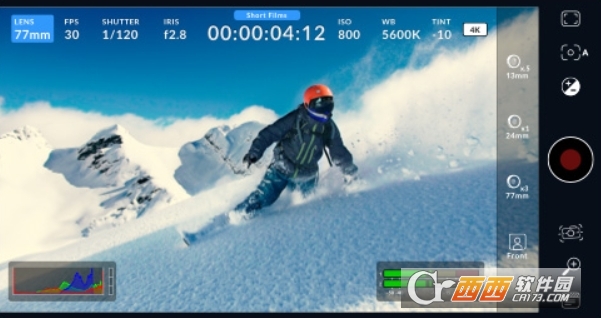
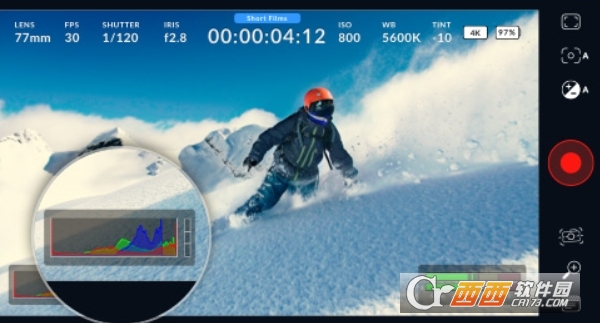
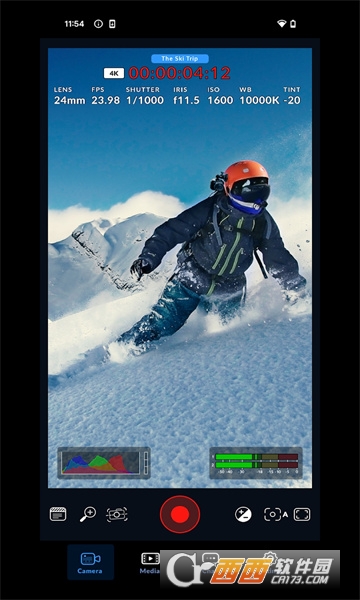
状态栏:屏幕顶部的几个小图标会显示当前摄影机各项设置,想改哪个参数直接点一下,面板就会弹出来,调整起来很顺手。
镜头选择:这里用来挑拍摄用的镜头。手机上一般有好几个后置镜头,从广角到长焦都有,前置镜头也能选。光圈会跟着镜头自动匹配,不用自己操心。
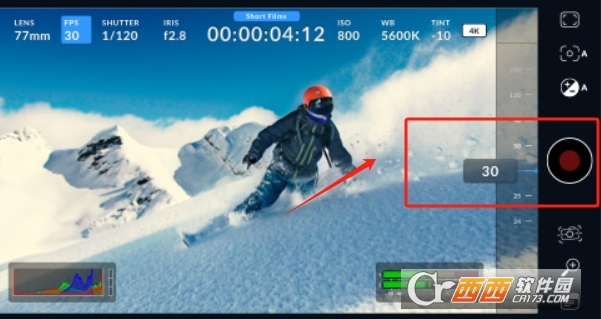
每秒帧数:帧率跟着后期交付格式定就行,通常从24fps起跳,更高能到60fps,具体范围取决于你手机型号支持到什么程度。
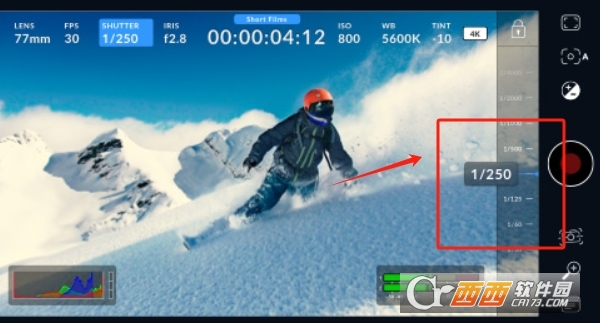
快门速度:光线条件不同,或者你想控制画面里的运动模糊效果,都可以在这里调快门。能手动设定,也能从给出的速度档位里滚动挑选。
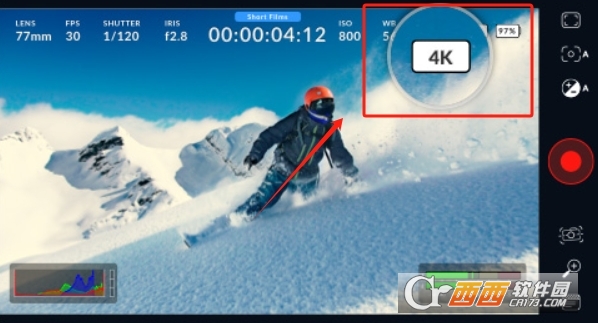
分辨率:录制设置里选好的分辨率会直接显示在状态栏,抬头就能确认自己现在拍的是720p、1080p,还是更高8K的格式。
直方图:这个工具帮你看曝光准不准。左边代表暗部,右边代表亮部。要是发现直方图两边边缘被切掉了,那就该调整曝光,免得画面细节丢得太厉害。
兼容设备上可以直接录制Blackmagic RAW格式,也就是BRAW。这种编码格式在专业领域口碑不错,动态范围能到13档以上,后期调色空间大,文件体积又控制得比较合理,存起来不占地方。
录完的素材能直接放进DaVinci Resolve里剪辑、调色、做特效,不用转来转去,整个后期流程能串在一起走完。
操作界面照着Blackmagic实体摄影机做的,左边是对焦环加曝光控制轮盘,右边是录制键和状态显示区,顶部菜单里放着分辨率、帧率、编码格式这些选项。
外接设备方面,通过USB-C或Lightning口可以接监视器、麦克风、手持稳定器,MōVI、DJI Ronin、SmallRig的手柄控制系统也都兼容,想搭一套自己的拍摄配置不会受限制。
 黑盒(BlackBox)v2.1.0
大小:5.82MB
查看详情
黑盒(BlackBox)v2.1.0
大小:5.82MB
查看详情
 BLACKPINK THE GAME安卓版1.0.189
大小:137MB
查看详情
BLACKPINK THE GAME安卓版1.0.189
大小:137MB
查看详情
 magic tiles for blackpink中文版v1900003
大小:71MB
查看详情
magic tiles for blackpink中文版v1900003
大小:71MB
查看详情
 黑色铃声战术射击游戏(black bell)V2.05
大小:408.0MB
查看详情
黑色铃声战术射击游戏(black bell)V2.05
大小:408.0MB
查看详情
 2026黑暗荒野2最新版本(blackmoor2)V13.8
大小:157.4MB
查看详情
2026黑暗荒野2最新版本(blackmoor2)V13.8
大小:157.4MB
查看详情
 blackmod软件v3.0.3
大小:20.1MB
查看详情
blackmod软件v3.0.3
大小:20.1MB
查看详情
 黑衣人men in black手游v500022
大小:114.8MB
查看详情
黑衣人men in black手游v500022
大小:114.8MB
查看详情
 黑洞音乐播放器app(blackhole)v1.15.8
大小:11.4MB
查看详情
黑洞音乐播放器app(blackhole)v1.15.8
大小:11.4MB
查看详情
 黑色沙漠国际服最新版(black desert mobile)v4.10.55
大小:86.8M
查看详情
黑色沙漠国际服最新版(black desert mobile)v4.10.55
大小:86.8M
查看详情
 像素铁匠铺游戏(pixel blacksmith)v2.3.7
大小:6.7MB
查看详情
像素铁匠铺游戏(pixel blacksmith)v2.3.7
大小:6.7MB
查看详情