水星wifi是一款路由器管理软件,用手机就能连接路由器并进行远程管理与控制。打开后可以查看路由器的运行情况、当前状态、上行和下行的带宽,以及已连接的设备数量。访客网络、无线桥接等高级功能也一并支持,家里网络出状况时能快速排查。
· 合理分配联网设备的网速,让互联网接入更顺畅。
· 提供逐步设置密码的指南,帮用户找到用手机操作路由器的方法。
· 可随时监控网络速度并优化网络连接,还带有网络速度测试。
· 登录 MERCURY ID 后,可远程管理已登录该 ID 的路由器。
· 本地管理局域网内的水星路由器。
· 实时接收路由器的状态消息。
· 管理已连接设备,支持一键禁用、限制上网带宽。
· 支持访客网络、无线桥接等高级功能。
前提是购买的路由器支持用 APP 进行管理设置。新买的路由器可以用手机 APP 做初次设置,平时也能随时远程查看路由器状态、修改配置。下面介绍用手机 APP 设置路由器上网的方法。
1、安装手机 APP
设置前,先下载安装好 APP。
2、连接路由器
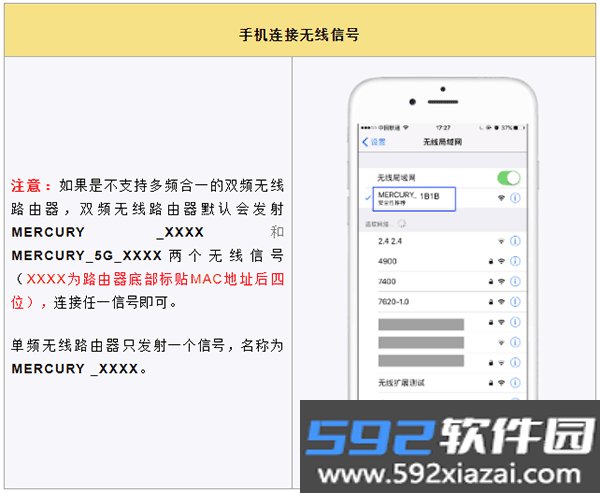
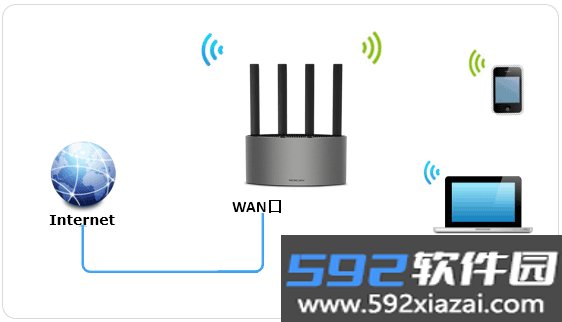
把前端上网的宽带线接到路由器的 WAN 口,手机搜索并连接路由器的无线信号。
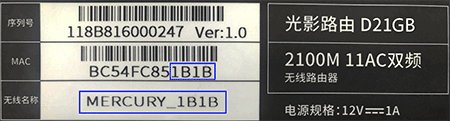
这里以支持多频合一的双频路由器为例,在路由器底部标贴上查看出厂的无线信号名称,一般是 MERCURY_XXXX(XXXX 为路由器底部标贴 MAC 地址后四位)。
打开手机的无线设置,连接路由器出厂的无线信号。
3、登录 APP 进行设置
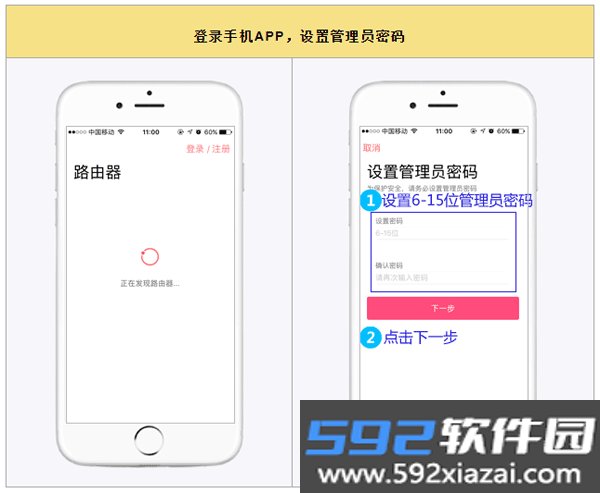
第一步:登录手机 APP,设置管理员密码
打开已安装的 APP,选择需要设置的路由器。初次登录路由器管理界面需要设置登录密码,以后管理路由器都要输入这个密码。建议不要设成 123456、111111 这类弱密码,可以设成字母和数字组合这样有一定复杂度的密码。
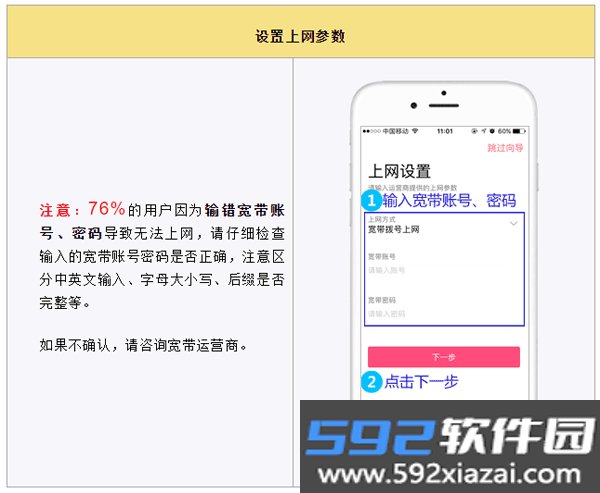
第二步:设置上网参数
点击“确定”后跳转到下一页,路由器会自动检测上网方式。如果检测为“宽带拨号上网”,在对应设置框中输入运营商提供的宽带账号和密码,点击“下一步”。
按向导提示操作即可:检测为“自动获取IP地址”就直接点“下一步”;检测为“固定IP地址”上网,填写对应参数后点“下一步”。
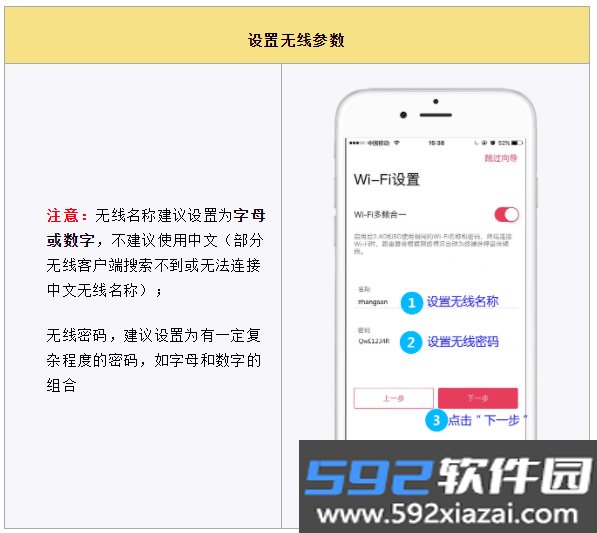
第三步:设置无线参数
下一步进入无线参数设置页面,设置无线名称和无线密码,点击“下一步”。
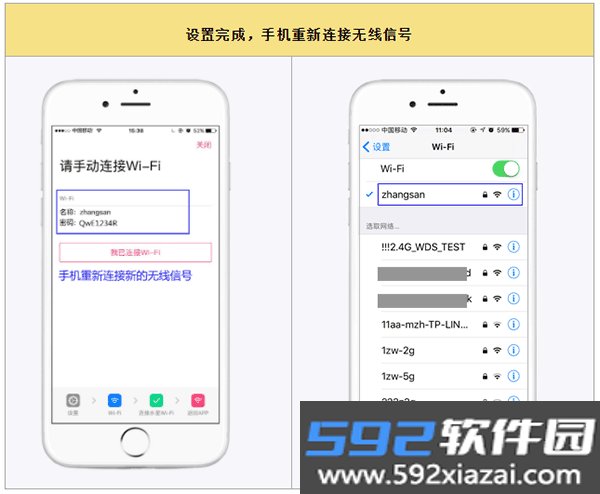
第四步:完成设置,重新连接无线信号
到这里路由器就设置完成了。手机重新搜索刚设置的无线名称,输入无线密码,连上无线信号就能上网。
其他无线终端(手机、Pad 等)只要连上路由器的无线信号就能上网;其他有线终端(台式机等)用一根网线接到路由器任意空闲的 LAN 口就能上网,不用再设置路由器。
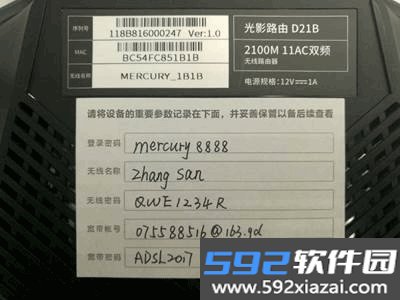
路由器管理员密码和无线密码容易忘,Mercury 路由器配了一张小贴纸,建议把设置的相关密码填在随产品配送的“路由器参数记录标贴”上,再把标签贴到路由器底部,方便日后管理。
Q1:APP 中搜索不到路由器,提示找不到设备
解决:
· 手机必须连接这台路由器的 WiFi。
· 关闭手机蜂窝数据,不要连接其他路由器信号。
· 路由器通电正常,等待 2 分钟启动完成。
· 部分老款路由器不支持 APP,只能用浏览器访问网页。
· 路由器恢复出厂后再尝试添加。
Q2:本地登录提示管理员密码错误
解决:
· 区分管理员密码和 WiFi 无线密码,两者相互独立。
· 注意大小写、全角、半角,不要包含多余空格。
· 遗忘密码:长按路由器 Reset 复位 10 秒,恢复出厂重新配置;复位会清空宽带账号、WiFi 名称等全部设置。
Q3:MERCURY ID 账号登录失败、收不到验证码
解决:
· 本地管理路由器不需要登录 MERCURY ID,只有远程管理才需要。
· 检查手机号填写无误,查看短信拦截垃圾箱。
· 路由器作为交换机时,云 ID 功能大概率无法使用。
· 重启路由器与 APP,间隔一段时间重试。
 水星WiFiv13.0
大小:74.04MB
查看详情
水星WiFiv13.0
大小:74.04MB
查看详情
 天御丹公益脚本v6.7.4
大小:89.10MB
查看详情
天御丹公益脚本v6.7.4
大小:89.10MB
查看详情
 皮易得appv1.0.102
大小:67.90MB
查看详情
皮易得appv1.0.102
大小:67.90MB
查看详情
 AI智能自动化点击精灵app手机版v1.0
大小:52.30MB
查看详情
AI智能自动化点击精灵app手机版v1.0
大小:52.30MB
查看详情
 可爱猫狗语言翻译器官方版v4.2
大小:53.60MB
查看详情
可爱猫狗语言翻译器官方版v4.2
大小:53.60MB
查看详情
 AI机器人文案师appv1.0.3
大小:22.90MB
查看详情
AI机器人文案师appv1.0.3
大小:22.90MB
查看详情
 咕游社文游v2.1.9
大小:10.20MB
查看详情
咕游社文游v2.1.9
大小:10.20MB
查看详情
 画质怪咖apkv3.0.8
大小:28.18MB
查看详情
画质怪咖apkv3.0.8
大小:28.18MB
查看详情
 XA变声器软件app最新版v4.2.1
大小:28.60MB
查看详情
XA变声器软件app最新版v4.2.1
大小:28.60MB
查看详情
 雪莲盒无广告版最新版
大小:9.00MB
查看详情
雪莲盒无广告版最新版
大小:9.00MB
查看详情